想把倒计时、倒数日放到 iPhone 锁屏?先在 Lumiday 保存一个重要日期,再长按锁屏,进入“自定义”并添加 Lumiday 小组件,即可查看剩余天数。以下用五步截图演示。
开始前,请先安装并打开 Lumiday,保存要显示的日期。截图中的“中秋回家”只是示例,你可以换成生日、纪念日或旅行日期。
设置后的效果
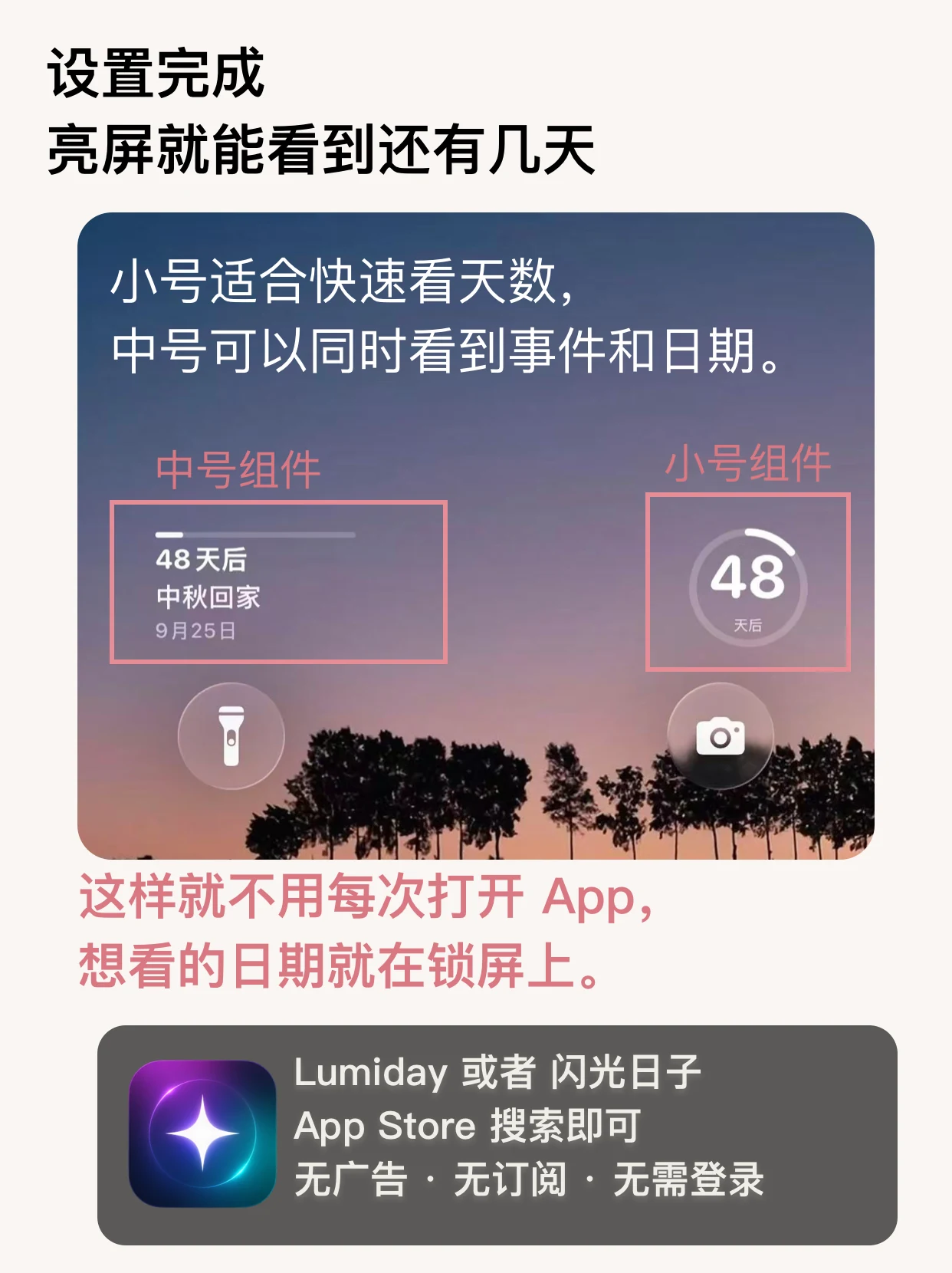
以下用“中秋回家”为例,名称和日期可按你的安排填写。
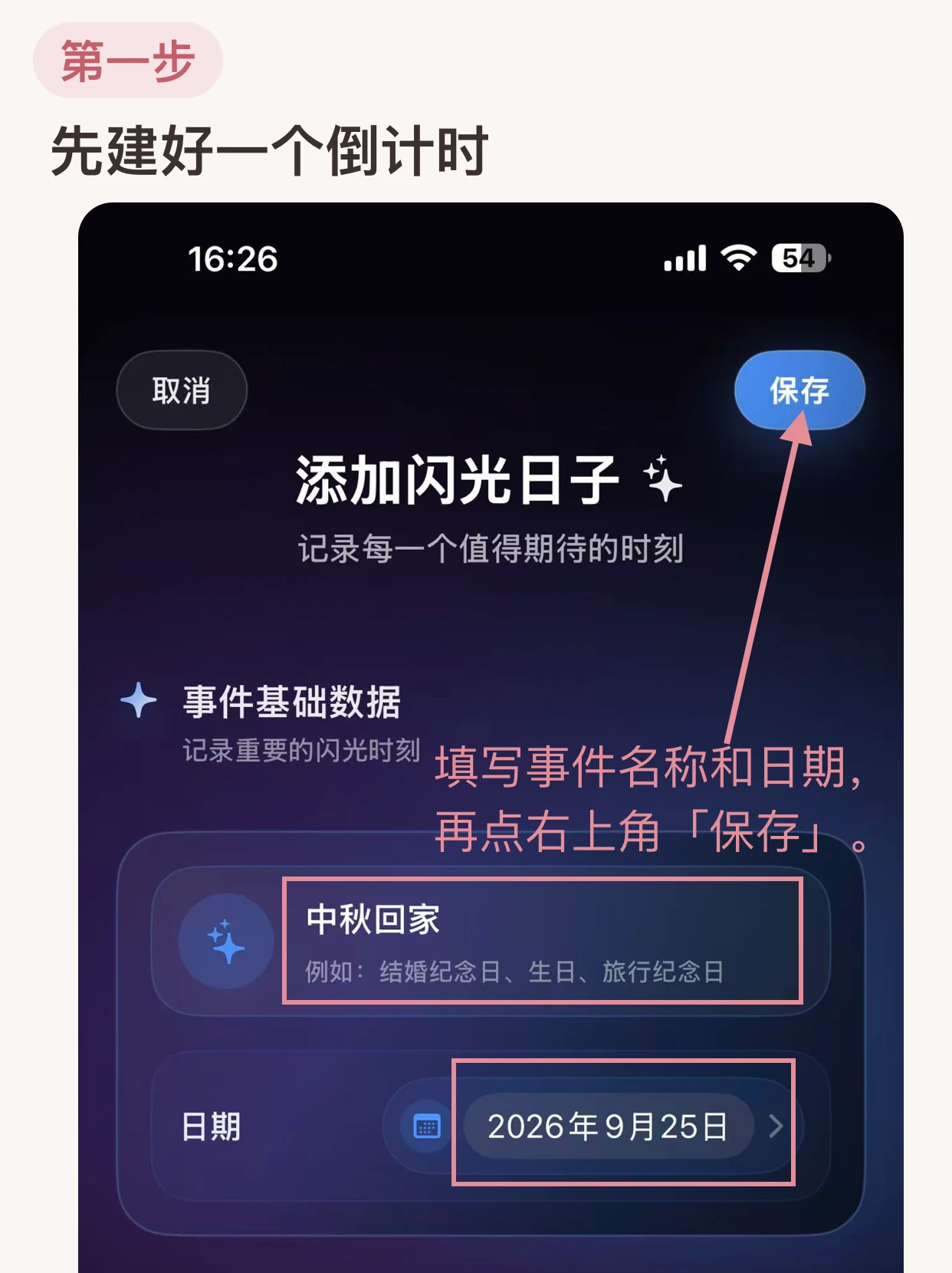
第一步
创建一个倒计时
打开 Lumiday,填写事件名称,选择目标日期,然后点击右上角“保存”。
第二步
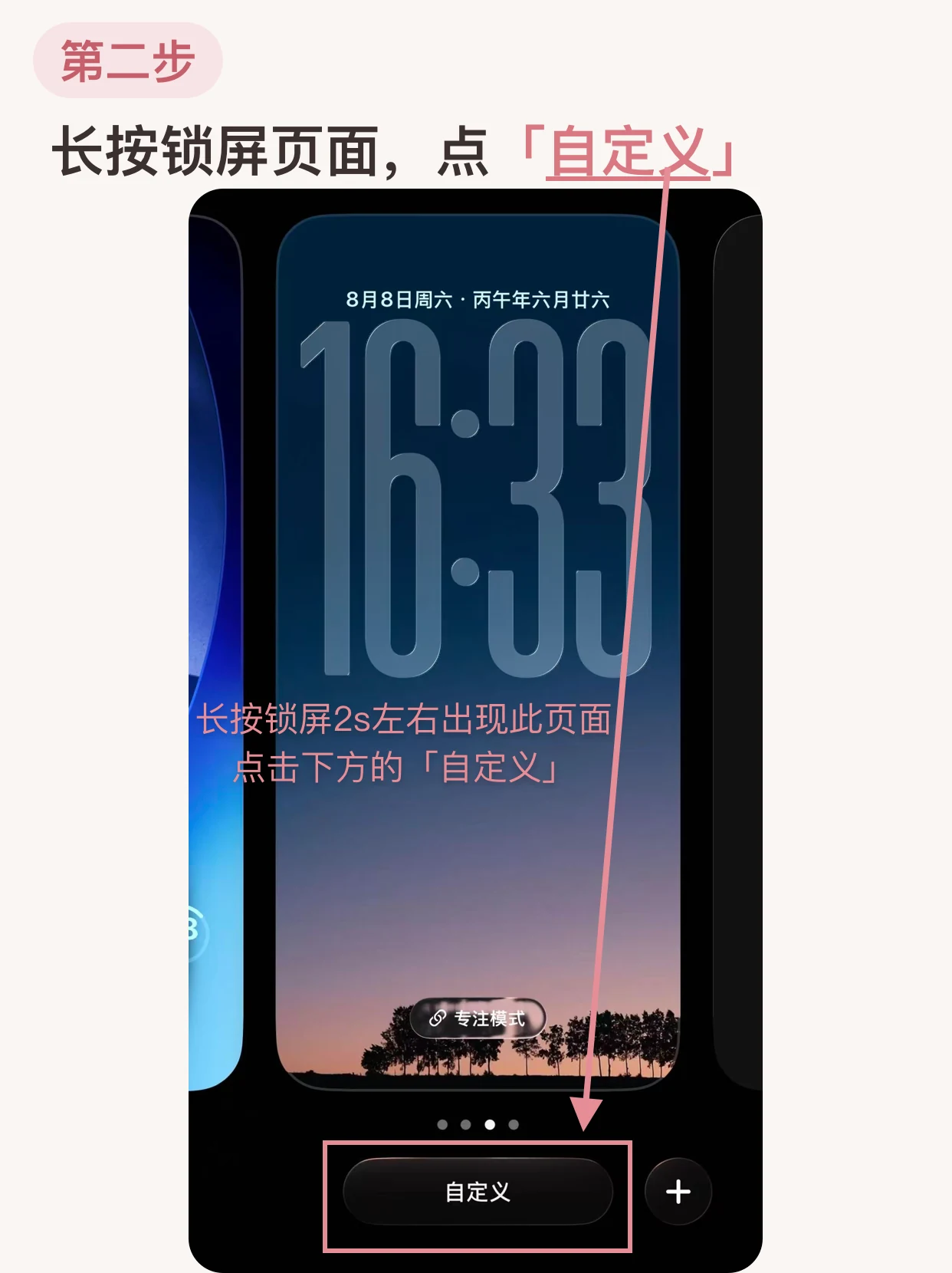
长按锁屏,点击“自定义”
回到 iPhone 锁屏,长按约 2 秒进入编辑页面,然后点击下方的“自定义”。
第三步
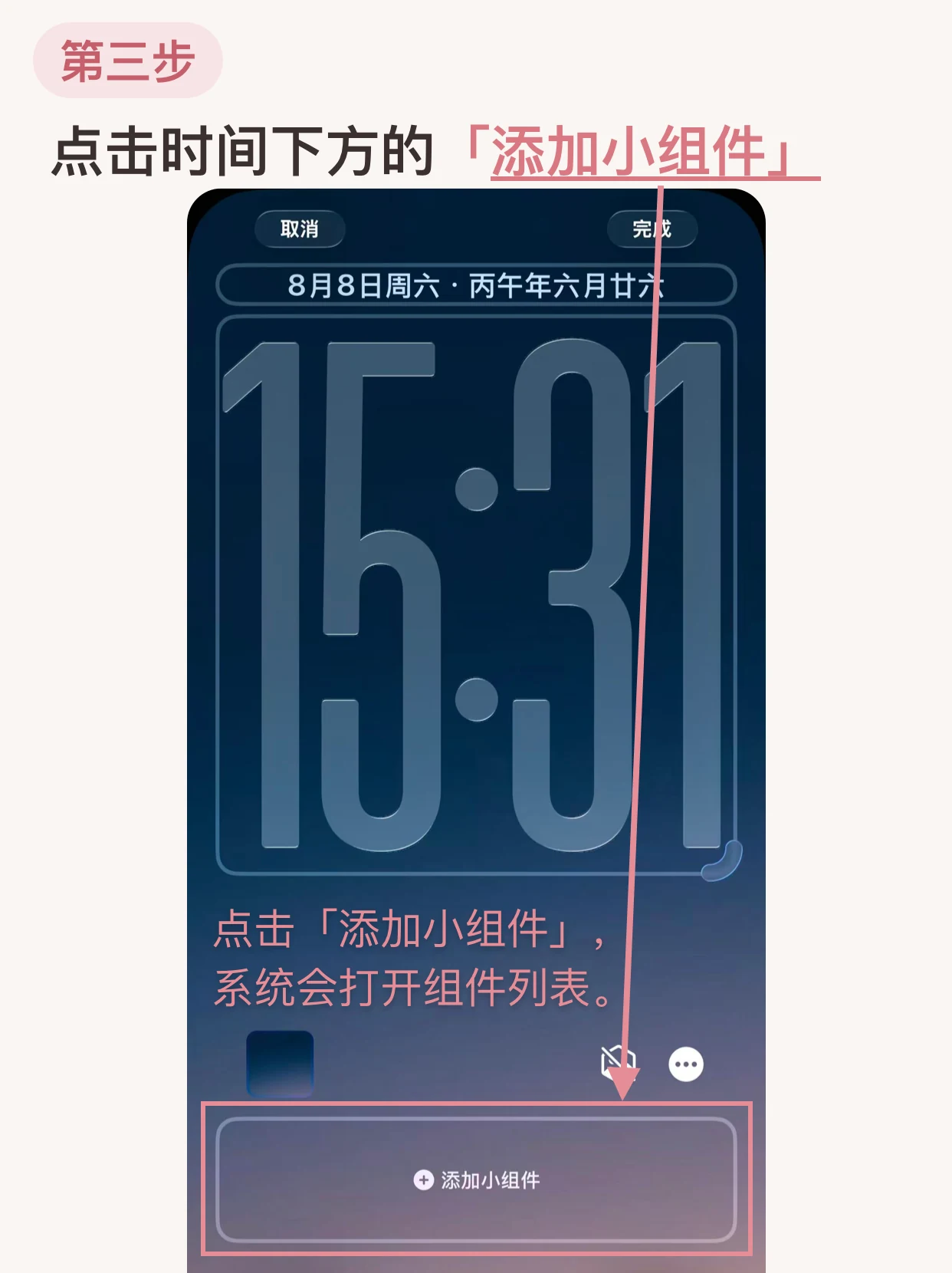
点击“添加小组件”
点击锁屏时间下方的“添加小组件”,系统会打开小组件列表。
第四步
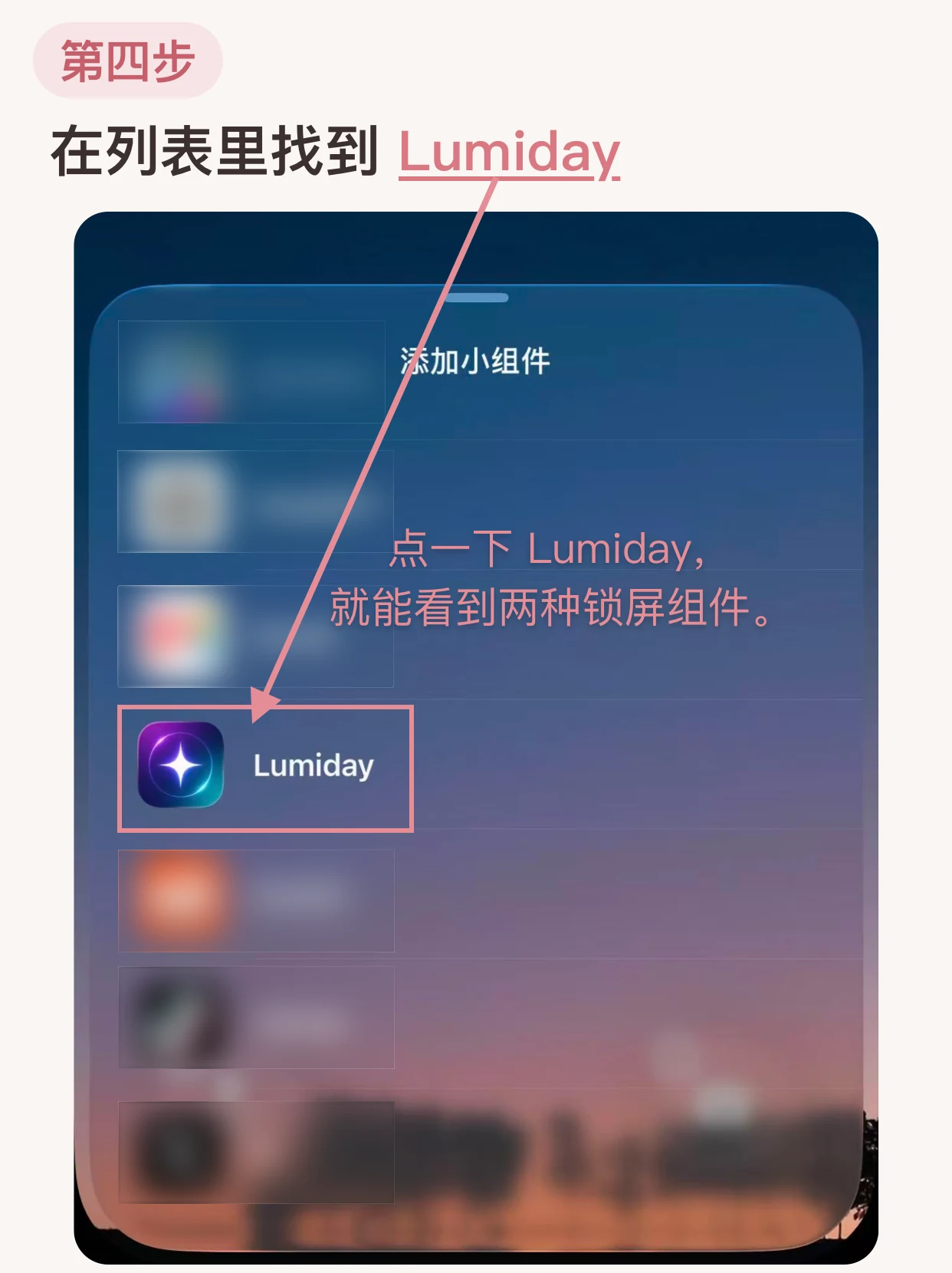
在列表中找到 Lumiday
在小组件列表里找到并点击 Lumiday,就能看到可用的锁屏组件。
第五步
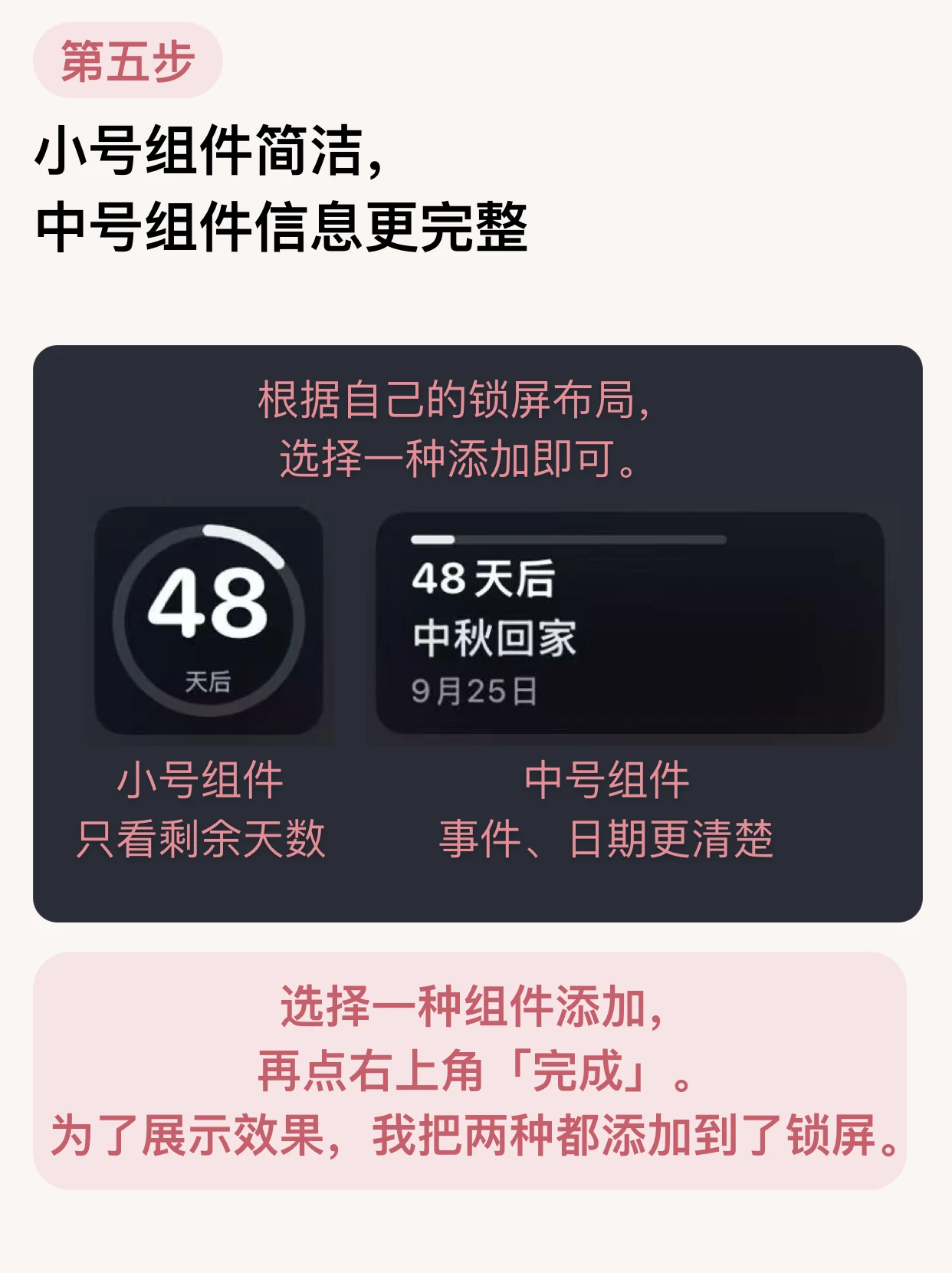
选择小号或中号组件
小号适合快速查看剩余天数;中号会同时显示事件名称和日期。选择一种添加,再点击右上角“完成”。
关于 iPhone 锁屏倒计时
锁屏上没有空间添加倒计时小组件怎么办?
先在锁屏自定义界面移除一个现有小组件,腾出空间后再添加 Lumiday。也可以选择占用空间更少的小号组件。
iPhone 锁屏可以直接显示倒计时吗?
可以。添加 Lumiday 锁屏小组件后,亮起 iPhone 就能直接查看剩余天数。
小号和中号组件有什么区别?
小号主要显示剩余天数;中号还会显示事件名称和日期,信息更完整。
需要把两种尺寸都添加到锁屏吗?
不需要。可以根据自己的锁屏布局选择其中一种。
使用 Lumiday 需要注册账号吗?
不需要。Lumiday 无需注册账号,也没有广告;应用中的重要日期保存在你的设备上。
把想看的日期,安静地放在锁屏上。
Lumiday 是一款面向 iPhone 的倒计时与倒数日 App。
App Store 下载