iPhoneのロック画面で「あと何日」を確認するには、Lumidayで予定を保存し、ロック画面を長押しして「カスタマイズ」からウィジェットを追加します。以下の5つの手順で設定できます。
始める前にLumidayをインストールして開き、表示したい日付を保存してください。画像は簡体字中国語の画面で、帰省の予定を例にしています。誕生日、記念日、旅行など、ご自身の予定に置き換えてください。言語やiOSのバージョンによって表示名が異なる場合があります。
設定後の表示
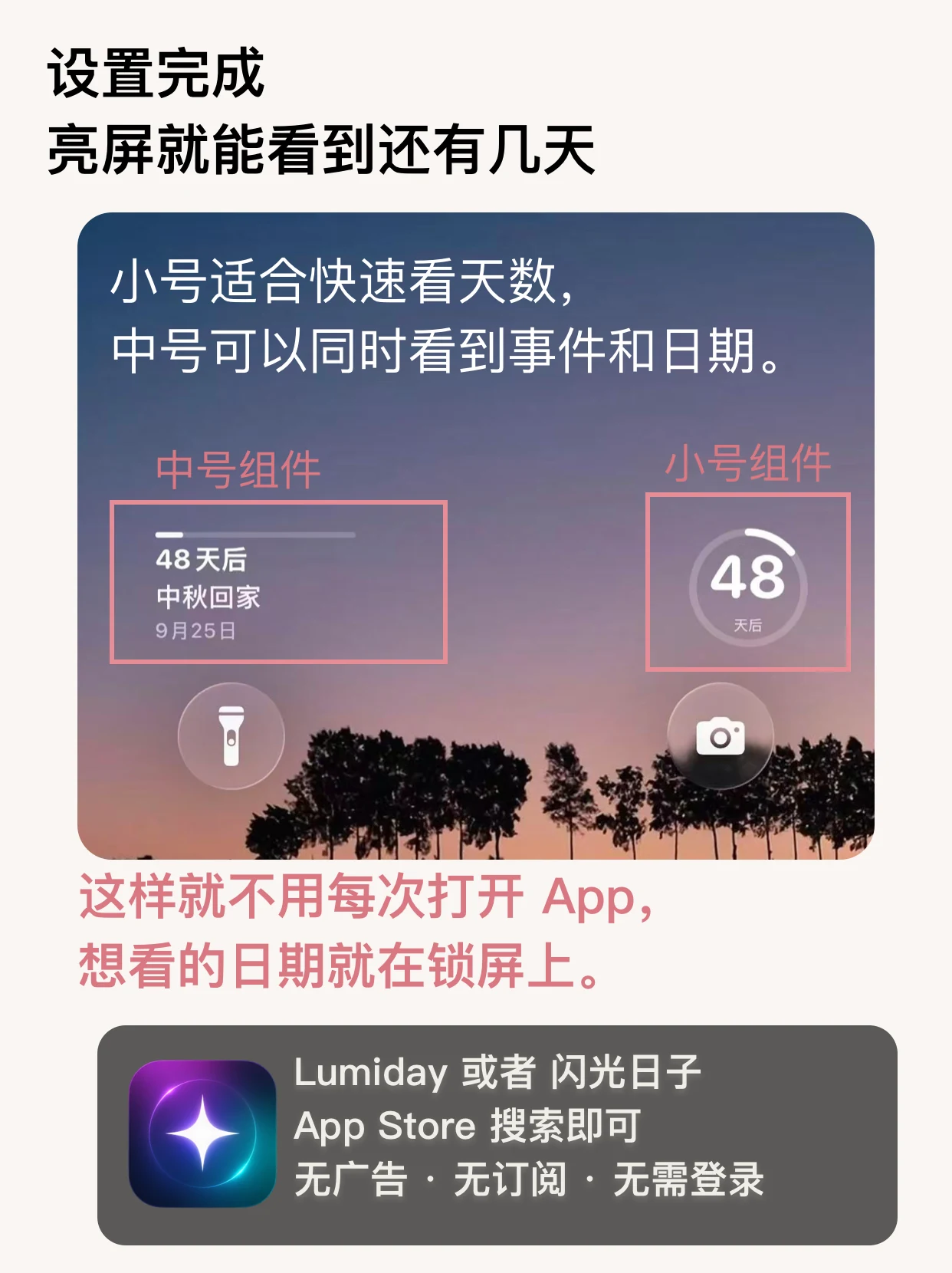
ここでは「中秋節の帰省」を例に説明します。イベント名と日付はご自身の予定に置き換えてください。
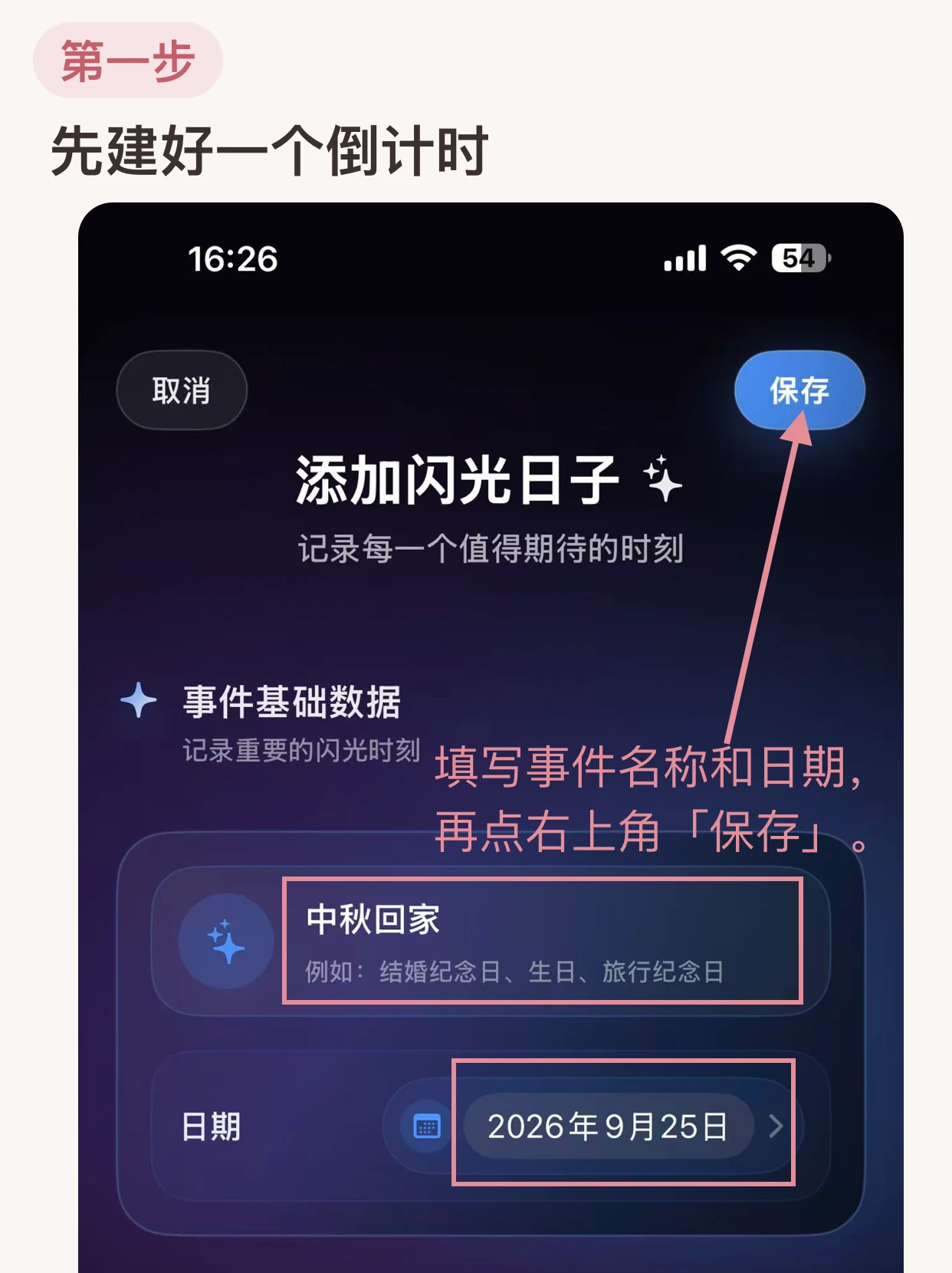
カウントダウンを作成する
Lumidayを開き、イベント名と目標日を入力して、右上の「保存」をタップします。
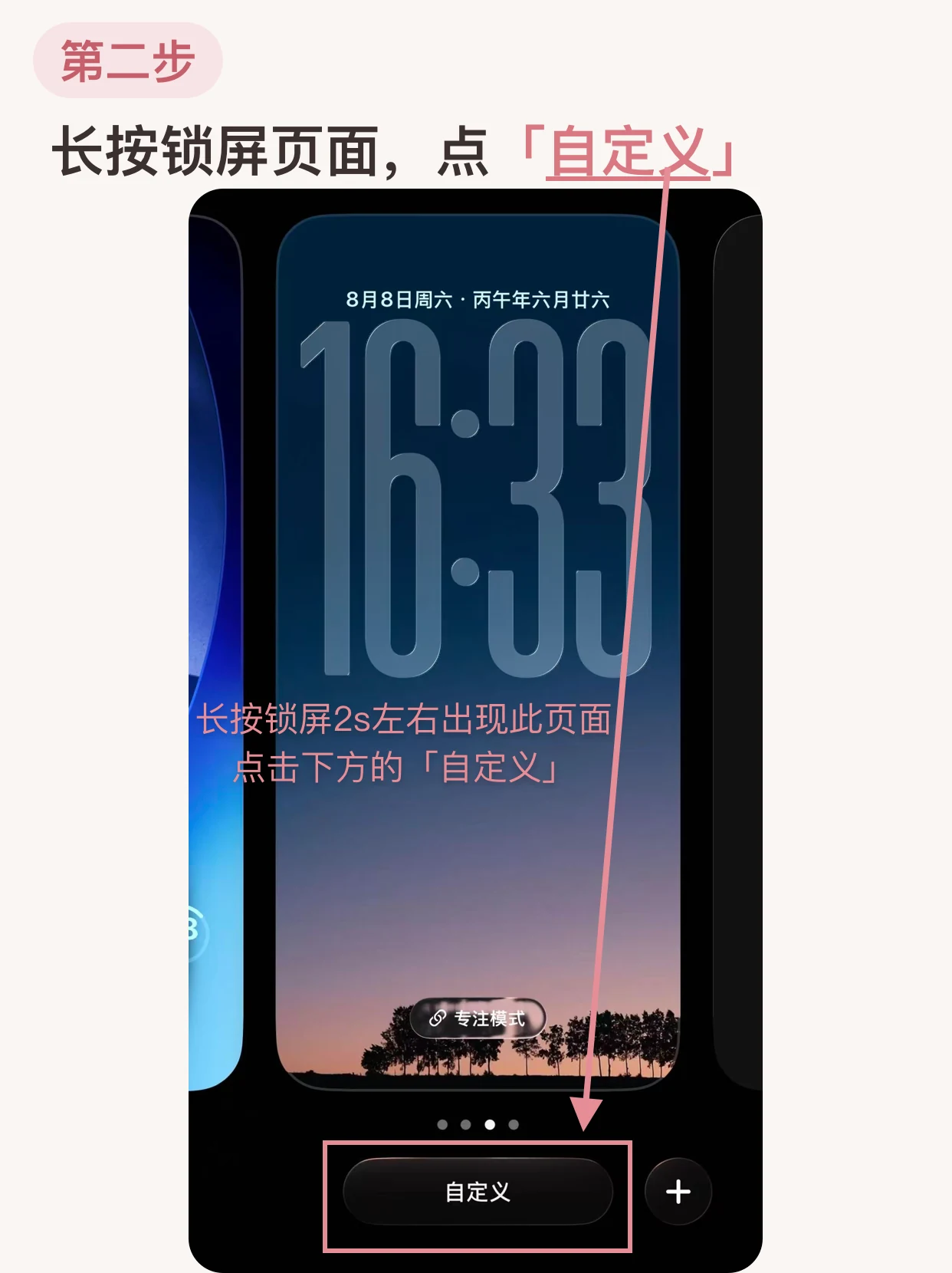
ロック画面をカスタマイズする
iPhoneのロック画面を約2秒間長押しし、編集画面が表示されたら「カスタマイズ」をタップします。
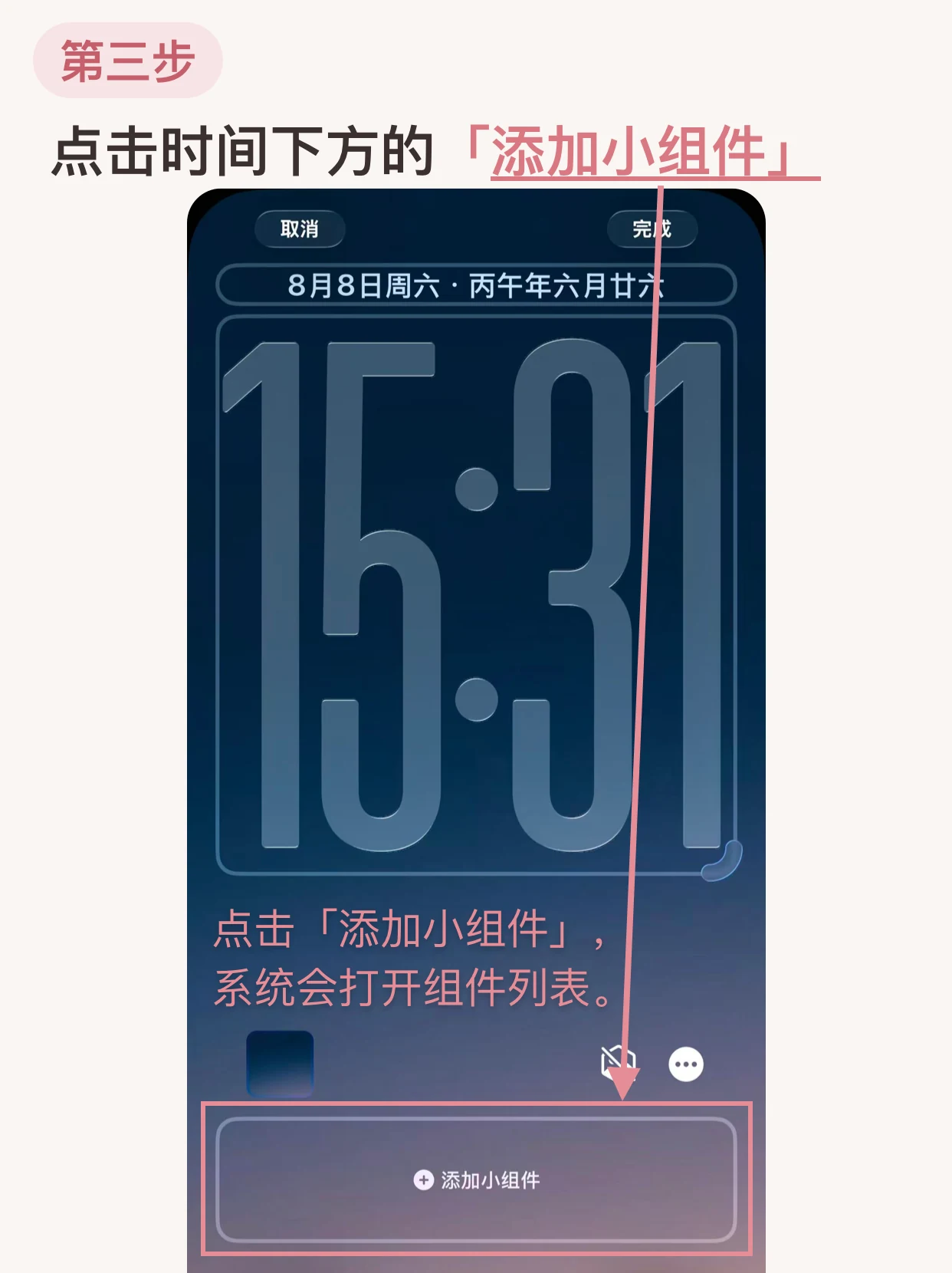
「ウィジェットを追加」をタップする
時計の下にある「ウィジェットを追加」をタップして、ウィジェット一覧を開きます。
Lumidayを選ぶ
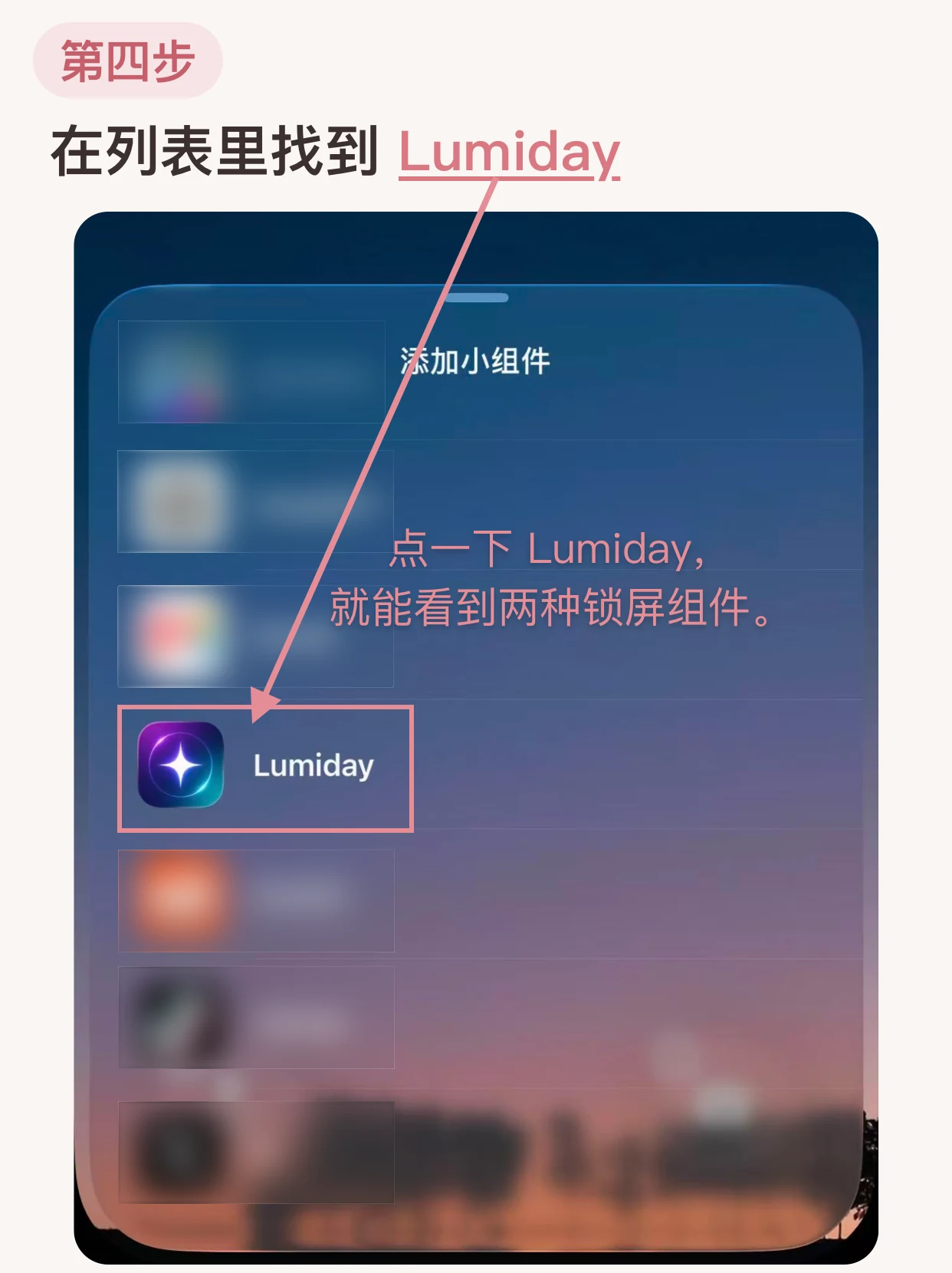
ウィジェット一覧からLumidayを探してタップすると、利用できるロック画面ウィジェットが表示されます。
円形または横長のウィジェットを選ぶ
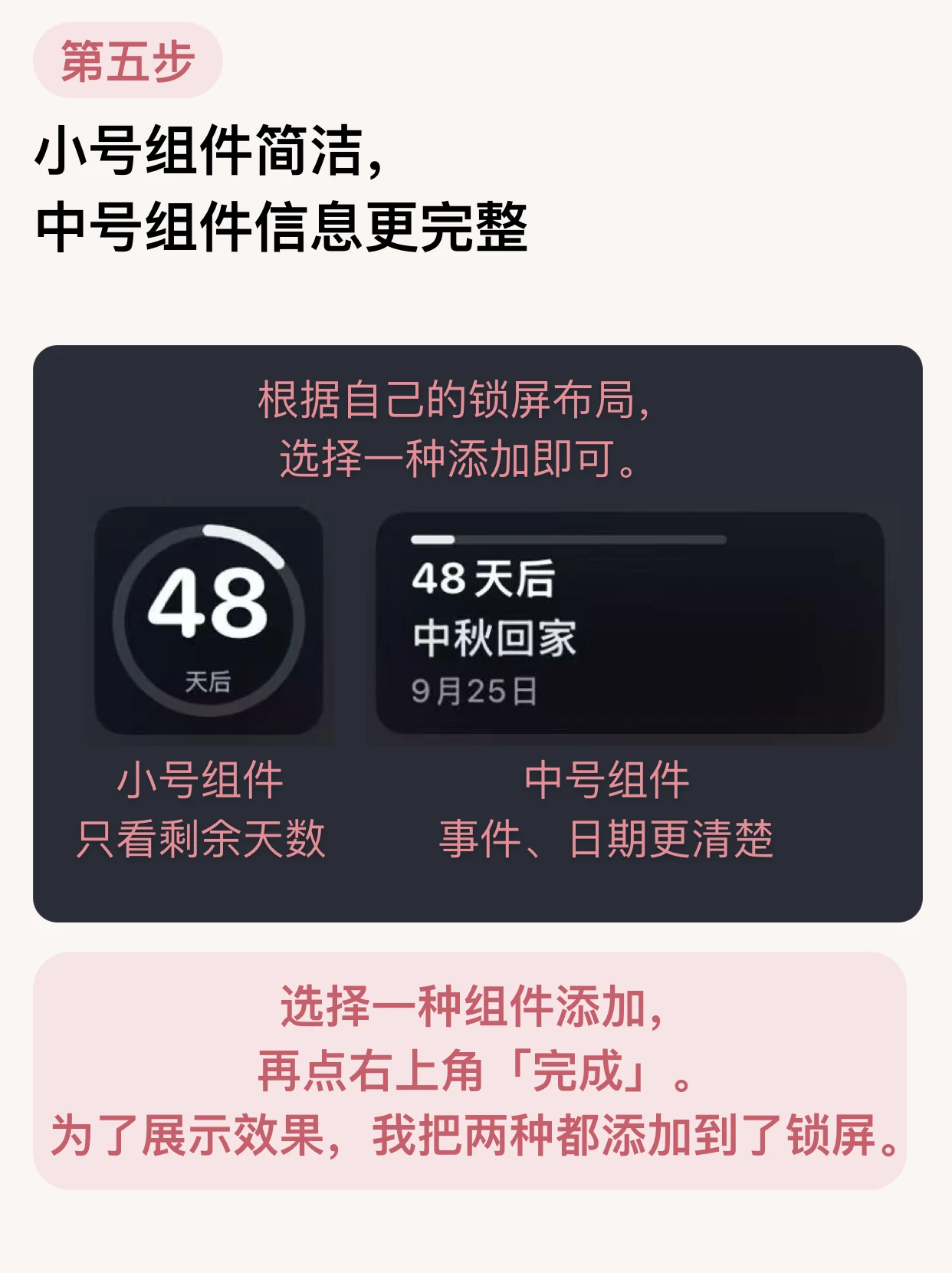
円形は残り日数をすばやく確認するのに便利です。横長はイベント名と日付も表示します。どちらかを追加し、右上の「完了」をタップします。
iPhoneロック画面のカウントダウンについて
ロック画面にウィジェットを追加するスペースがない場合は?
ロック画面のカスタマイズで既存のウィジェットを削除し、Lumidayを追加するスペースを確保してください。小さな円形ウィジェットを選ぶこともできます。
iPhoneのロック画面にカウントダウンを表示できますか?
はい。Lumidayのロック画面ウィジェットを追加すると、画面を点灯するだけで残り日数を確認できます。
2種類のウィジェットは何が違いますか?
円形は残り日数を中心に表示します。横長はイベント名と日付も表示します。
両方のサイズを追加する必要がありますか?
いいえ。ロック画面のレイアウトに合う方を1つ選べば十分です。
Lumidayを使うにはアカウントが必要ですか?
いいえ。アカウント登録は不要で、広告もありません。大切な日付は端末内に保存されます。
確認したい日付を、いつでもロック画面に。
LumidayはiPhone向けのカウントダウン・日数計算アプリです。
App Storeからダウンロード