iPhoneのロック画面で2つの予定までの残り日数を確認するには、Lumidayの横長ウィジェットを2つ追加し、それぞれに別の「指定イベント」を設定します。旅行と誕生日を例に、7つの手順で説明します。
完成イメージ
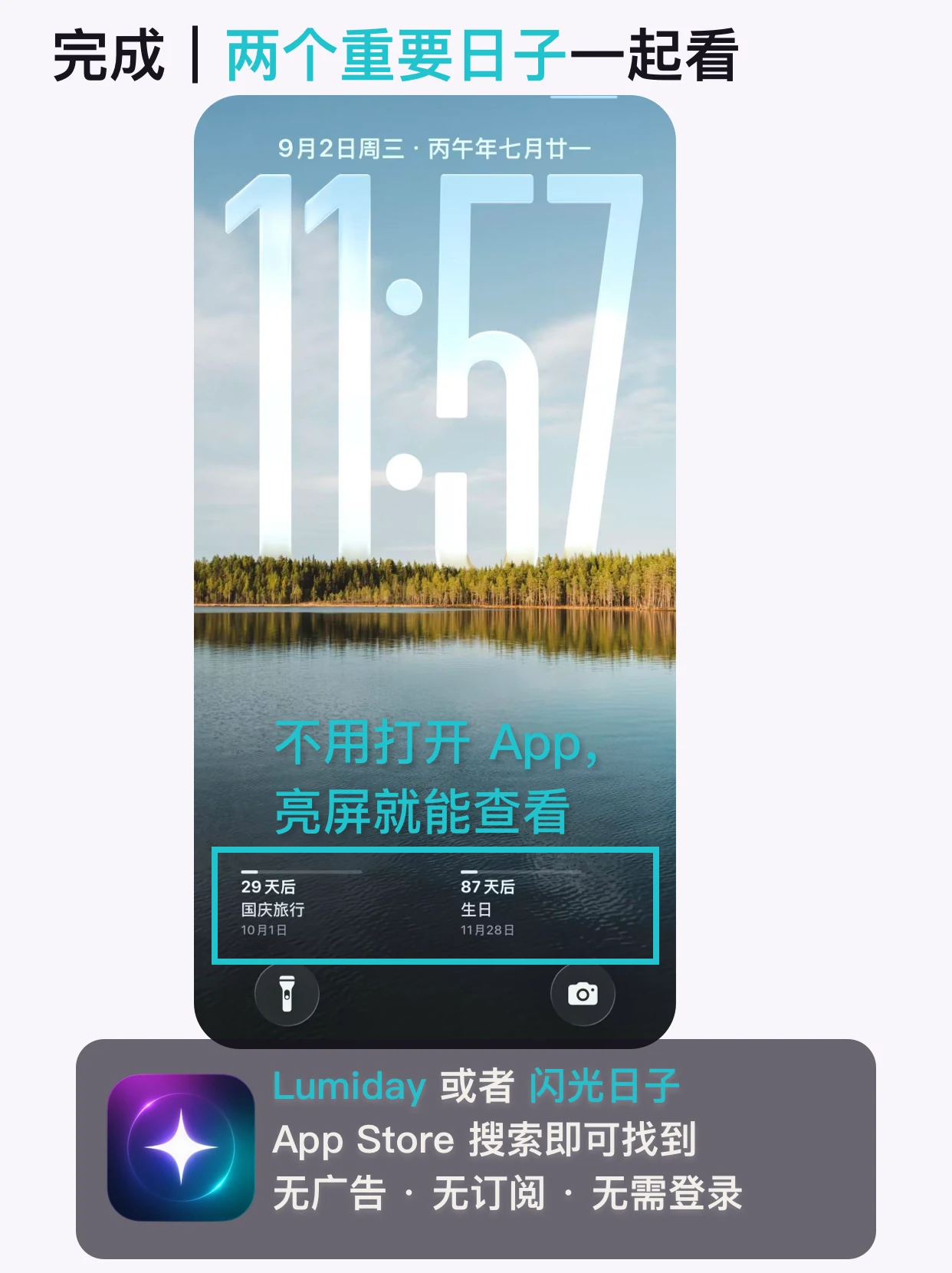
旅行と誕生日を例に、独立したウィジェットを2つ追加して別々のイベントを設定します。 画像は簡体字中国語の画面を使った設定例です。イベント名と日付はご自身の予定に置き換えてください。言語やiOSのバージョンによって表示名が異なる場合があります。
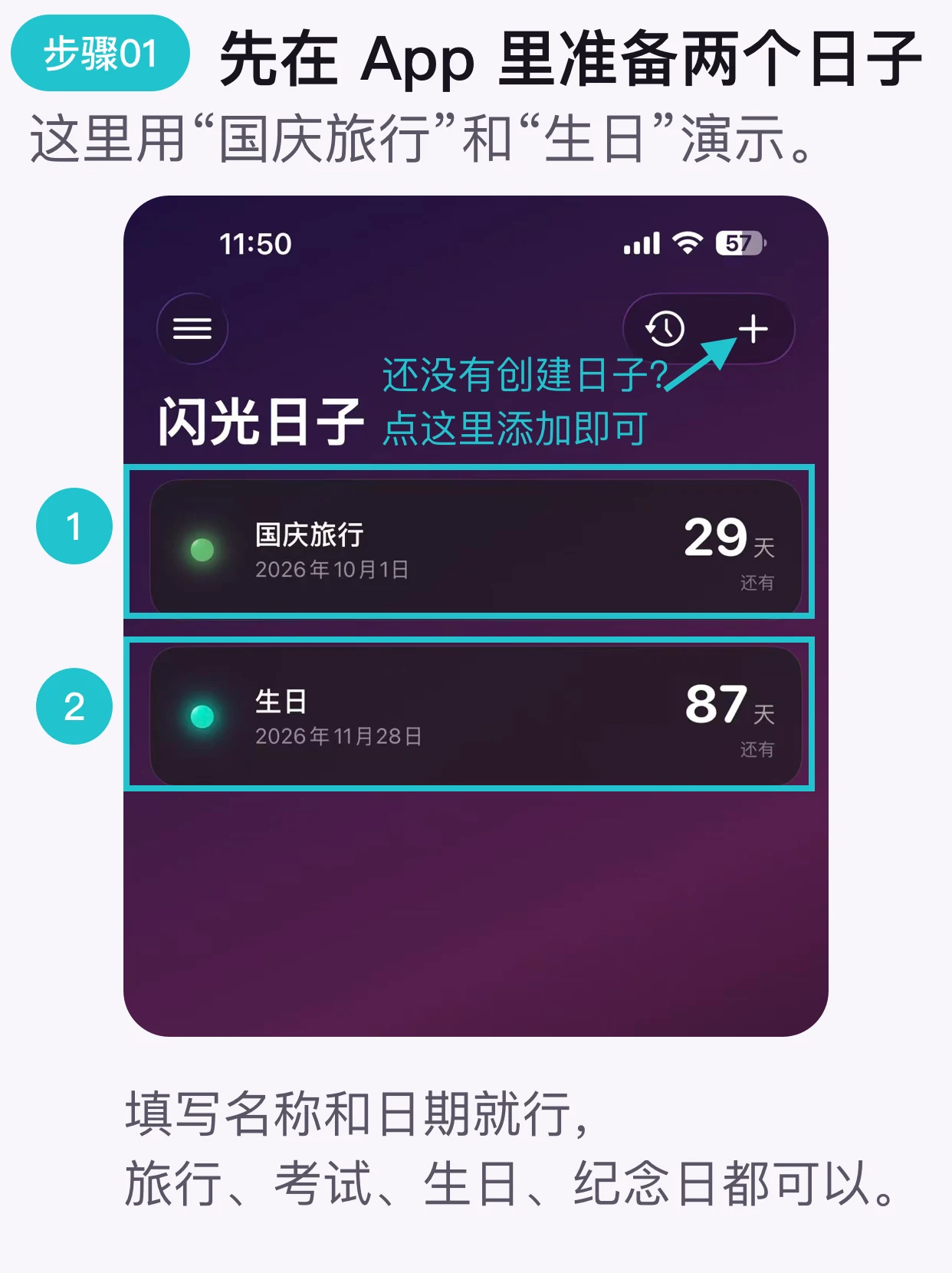
イベントを2つ準備する
Lumidayでロック画面に表示したいイベントを2つ作成します。未作成の場合は「+」から追加できます。
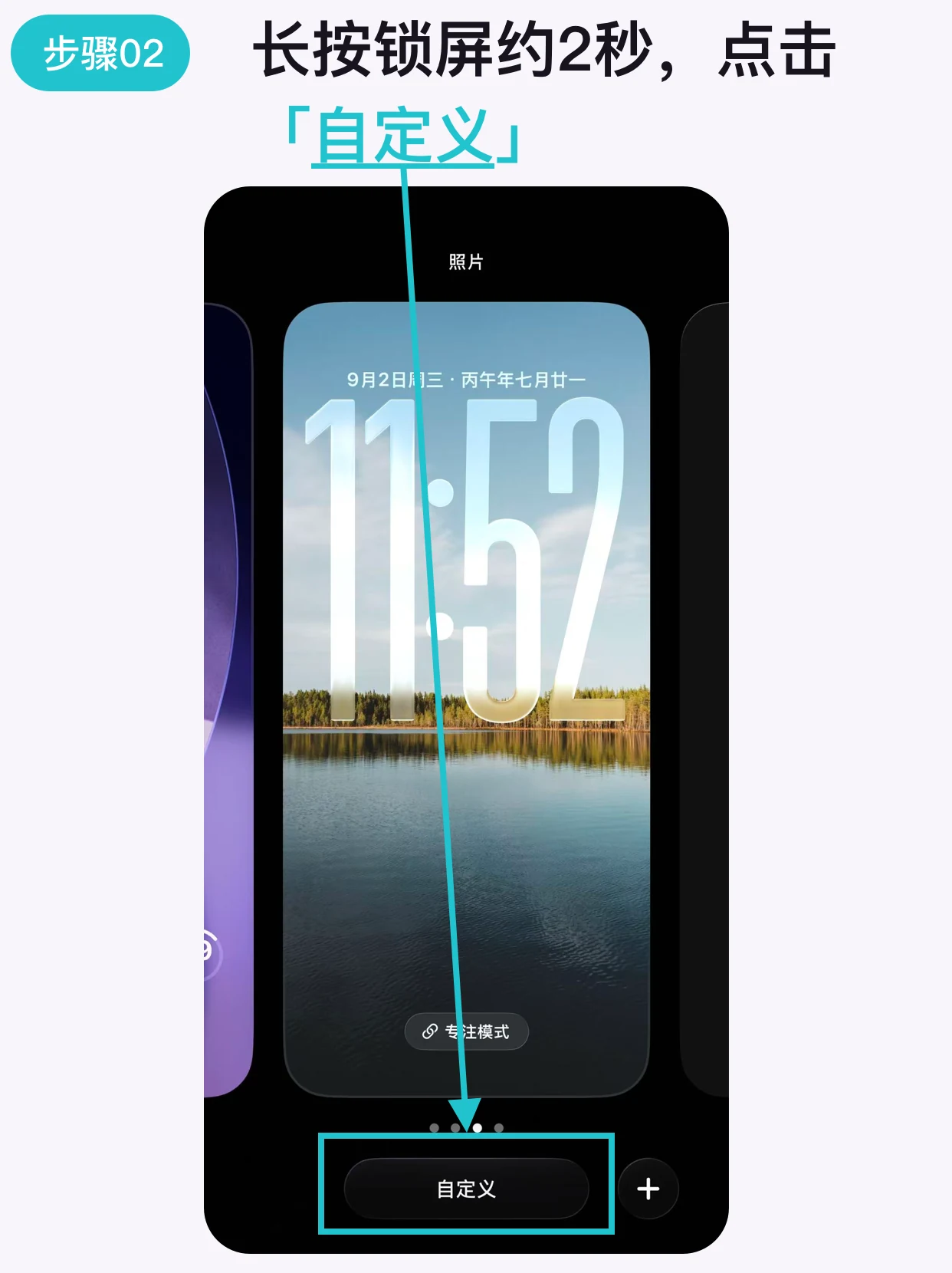
ロック画面を長押しする
ロック画面を約2秒間長押しし、「カスタマイズ」をタップします。
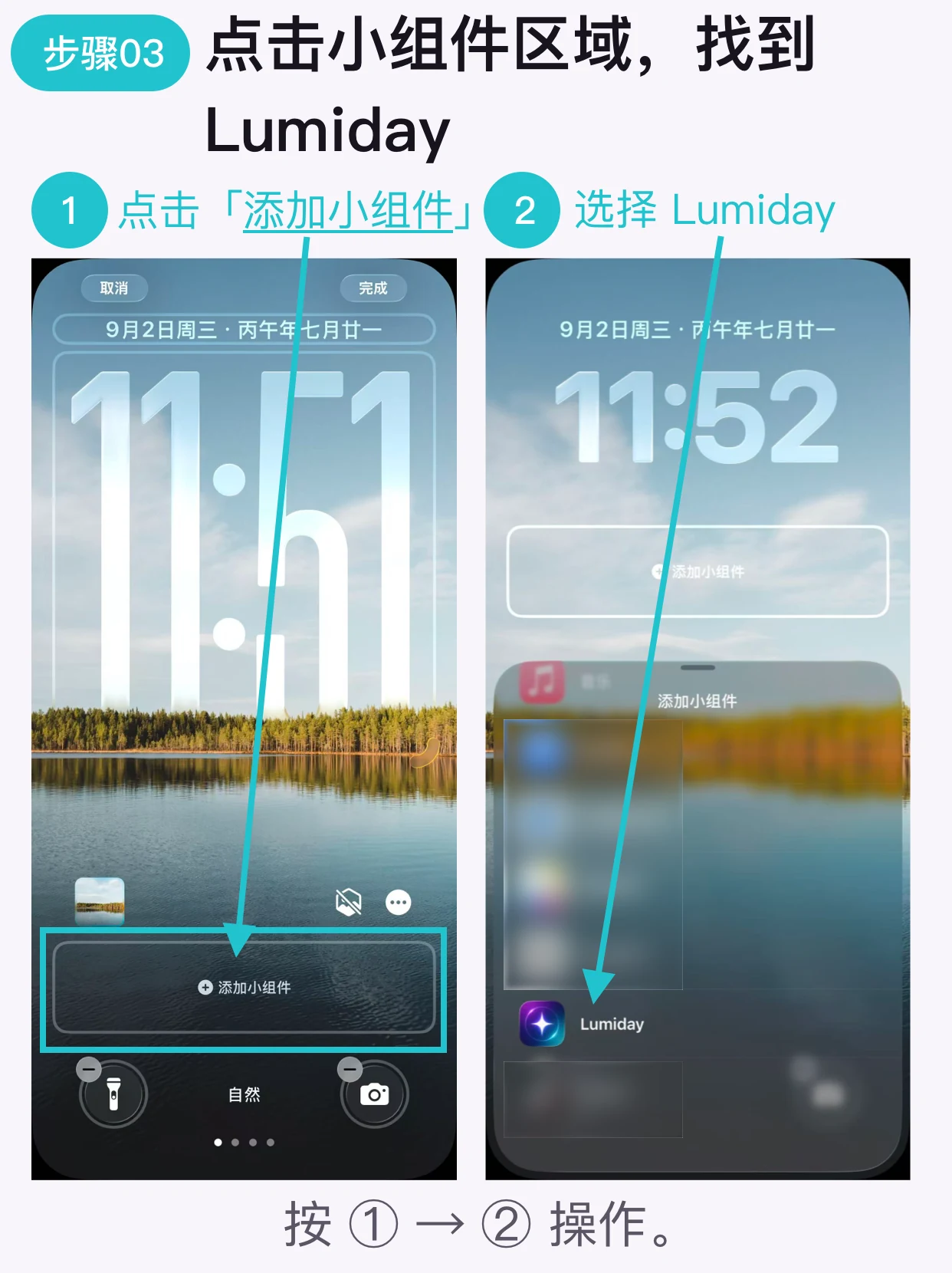
Lumidayを探す
時計の下のウィジェット領域をタップし、一覧からLumidayを選びます。
横長ウィジェットを2つ追加する
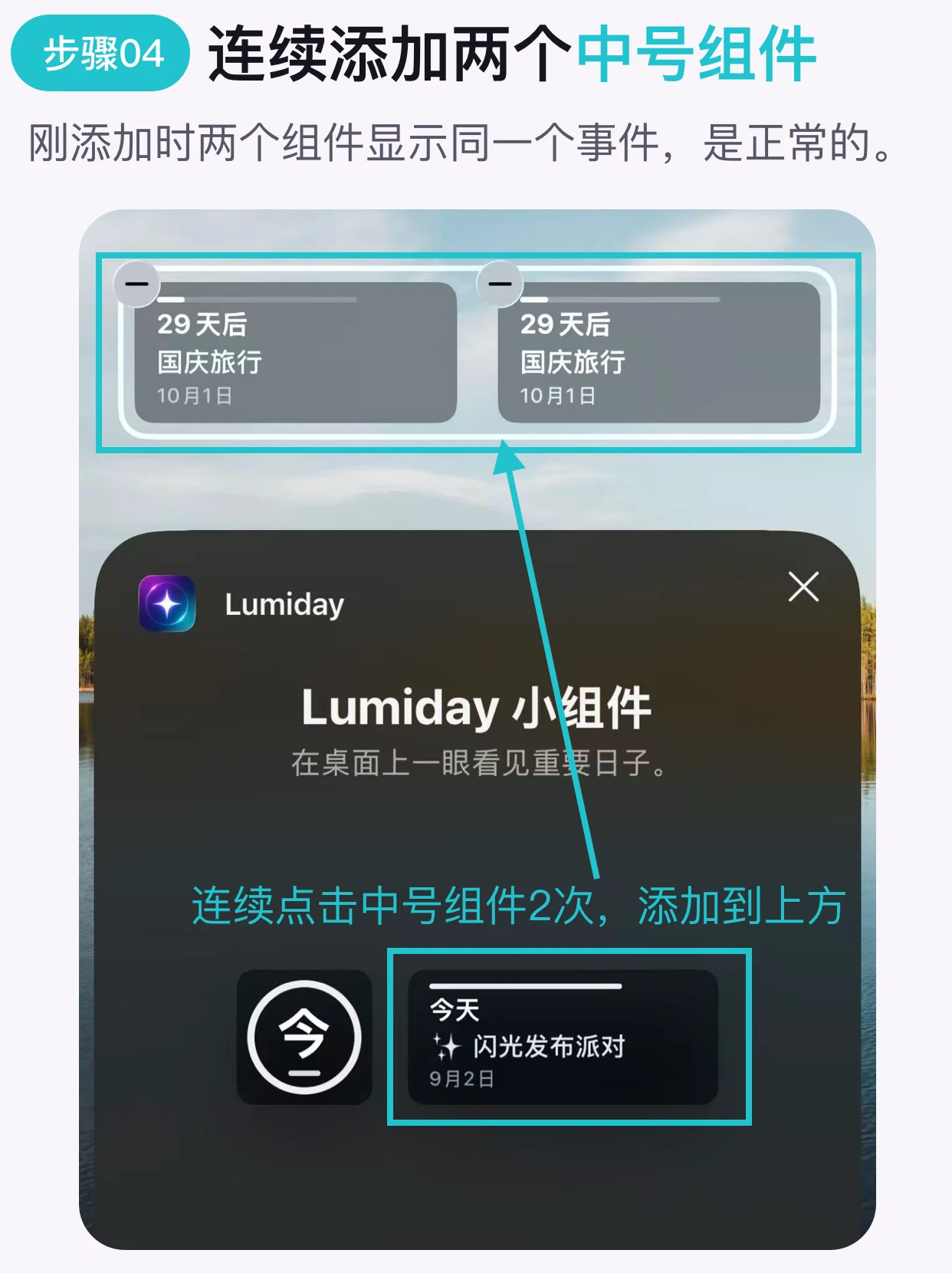
横長ウィジェットを2回タップします。最初は同じイベントが表示されても問題ありません。
「指定イベント」に変更する
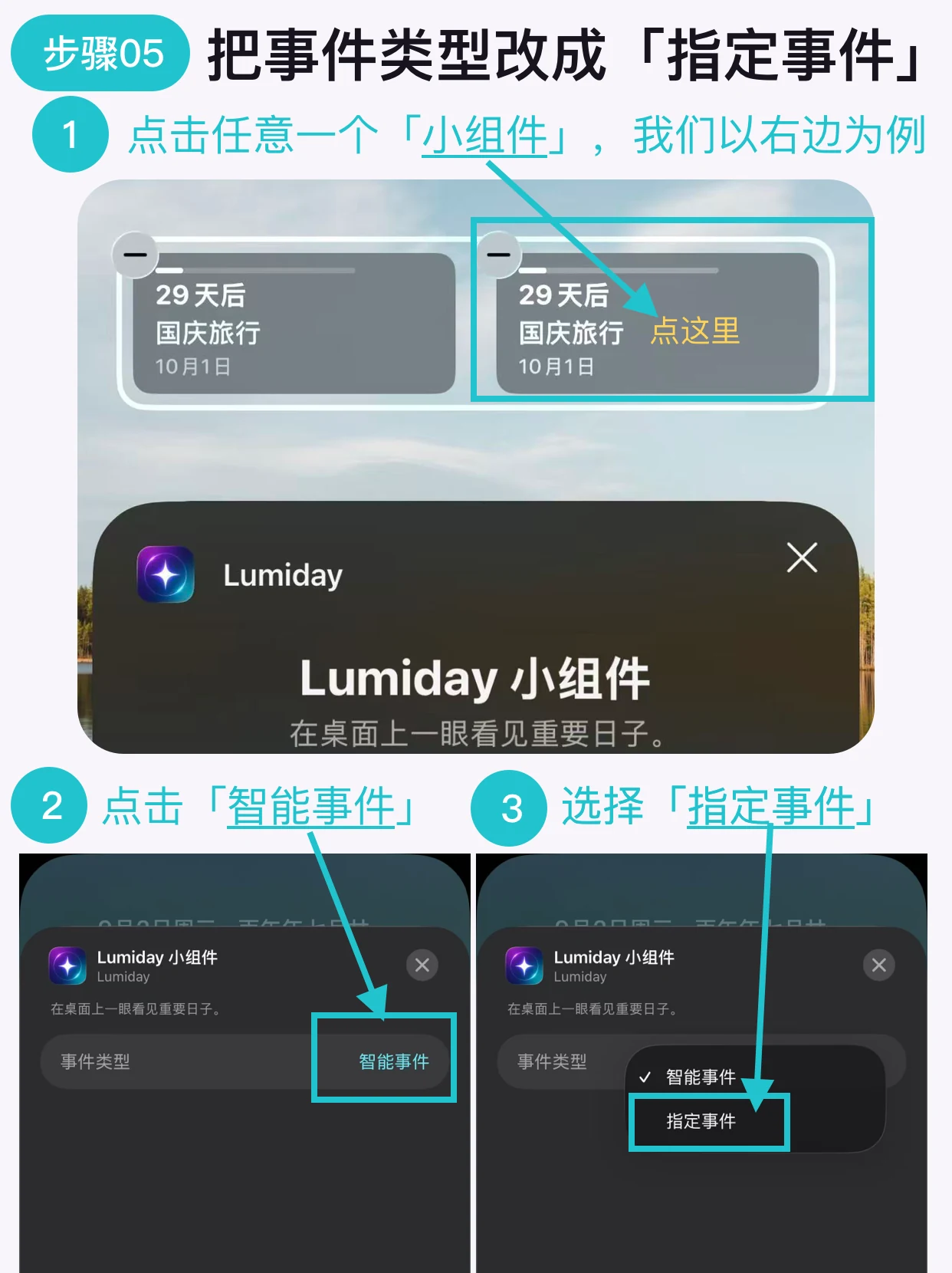
片方のウィジェットをタップし、イベントタイプを「スマートイベント」から「指定イベント」に変更します。
それぞれ別のイベントを選ぶ
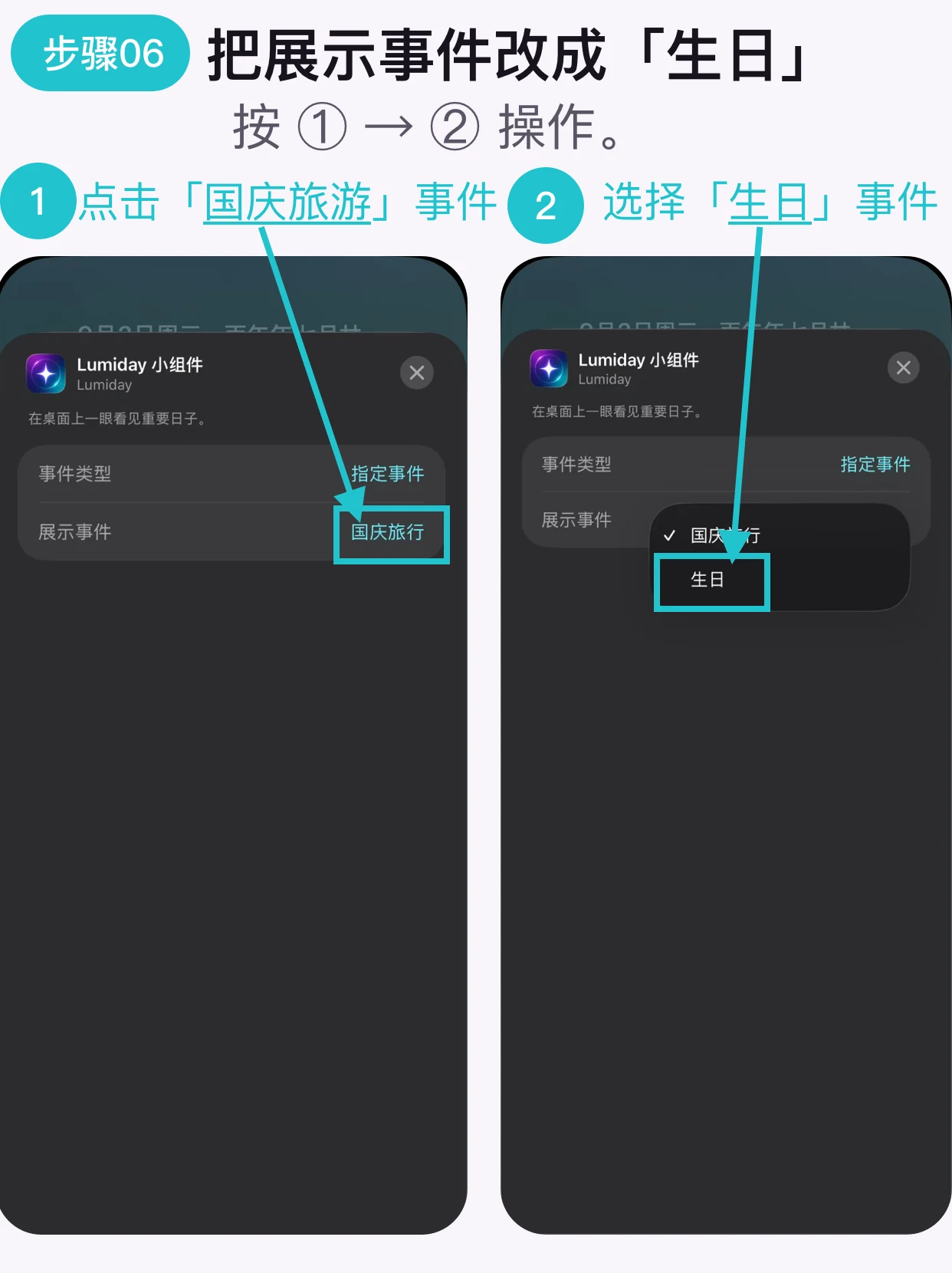
1つ目には旅行を選びます。2つ目を開き、こちらも「イベントタイプ」を「指定イベント」に変更して誕生日を選んでください。両方を個別に設定します。
「完了」をタップする
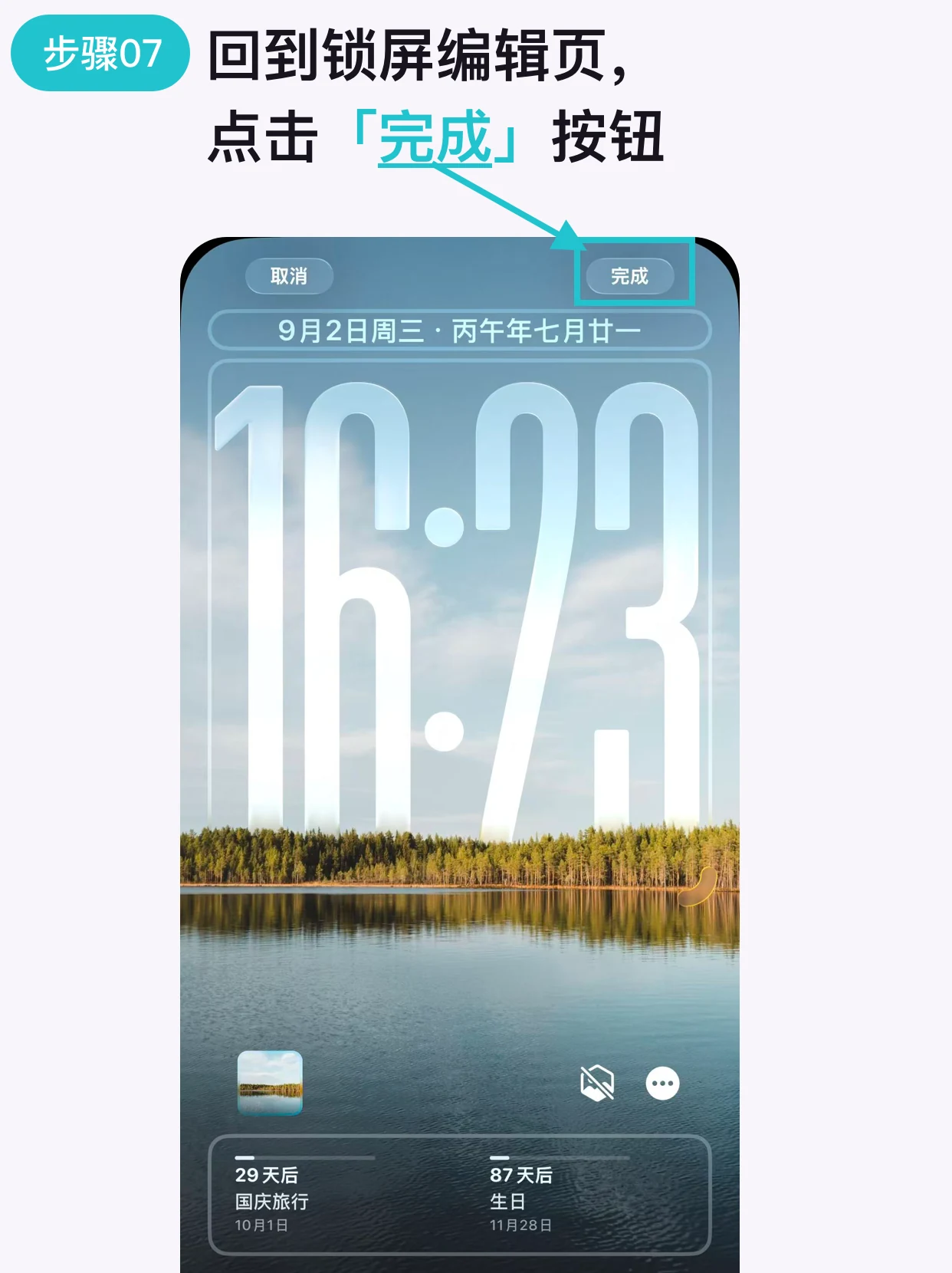
ロック画面の編集画面に戻り、「完了」をタップします。
ロック画面の2つのカウントダウンについて
追加直後に同じイベントが表示されるのはなぜですか?
正常な動作です。それぞれを「指定イベント」に変更し、別のイベントを選んでください。
なぜ横長ウィジェットがおすすめですか?
残り日数、イベント名、日付が表示されるため、2つの予定を区別しやすくなります。
1つのウィジェットに2つのイベントが表示されますか?
いいえ。独立したウィジェットを2つ追加し、それぞれ1つのイベントを選びます。
ロック画面ウィジェットでホーム画面用のレイアウトを選べますか?
いいえ。ロック画面ウィジェットは専用の表示スタイルを使うため、ホーム画面用のレイアウトは選べません。
横長ウィジェットを2つ置くスペースがない場合は?
ロック画面のカスタマイズでほかのウィジェットを削除し、スペースを確保します。その後、Lumidayの横長ウィジェットを2つ追加し、それぞれに別の予定を選んでください。
2つの大切な日をロック画面に。
LumidayはiPhone向けのカウントダウンアプリです。
App Storeからダウンロード