iPhoneのホーム画面に複数のカウントダウンを並べるには、Lumidayのウィジェットを個別に追加します。まずは2つを追加し、それぞれを長押ししてイベントとレイアウトを設定しましょう。
設定後の表示
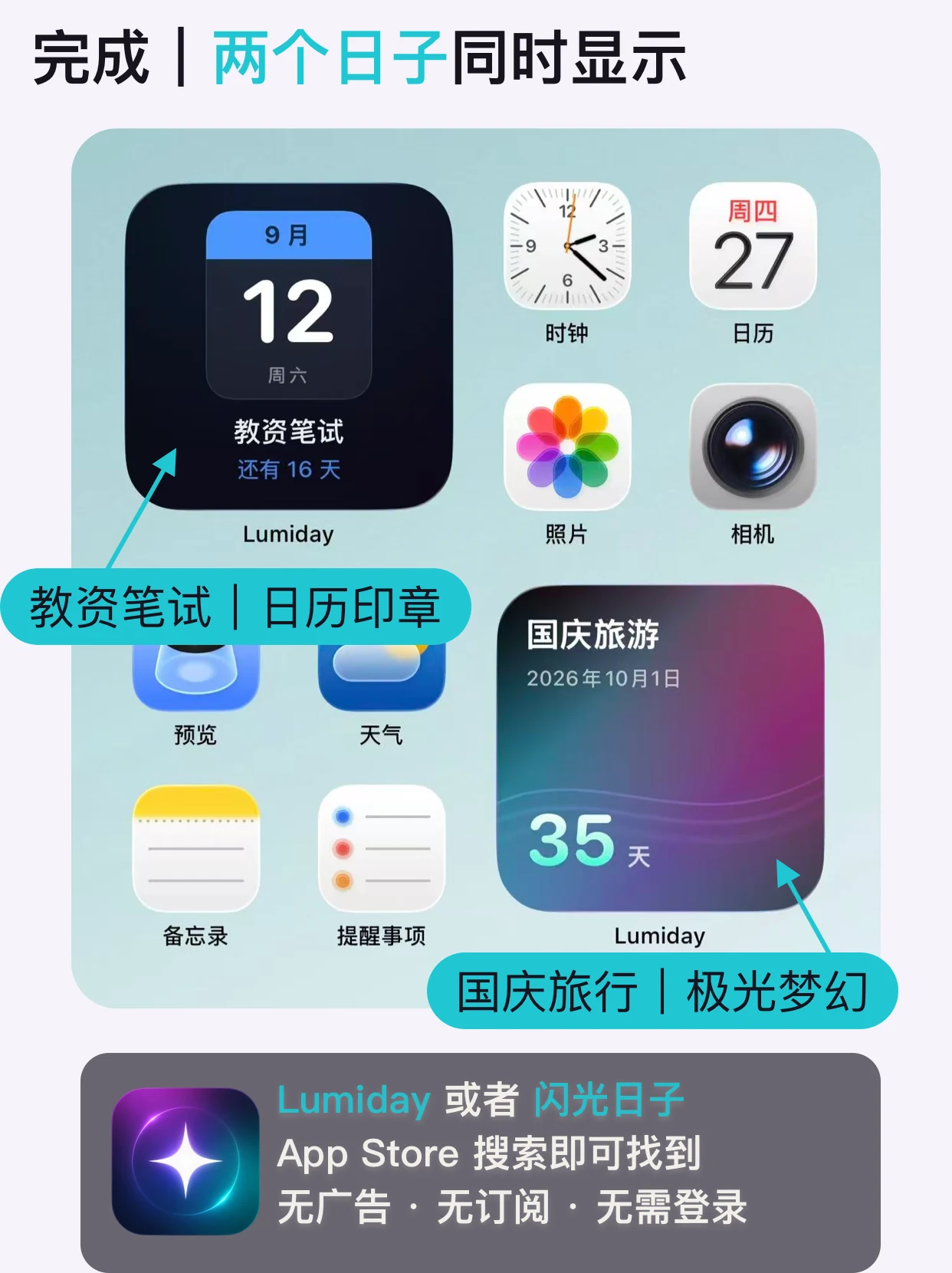
2つのウィジェットに別々のイベントを設定します。画像は簡体字中国語の画面を使った例です。名前と日付はご自身の予定に置き換えてください。言語やiOSのバージョンによって表示名が異なる場合があります。
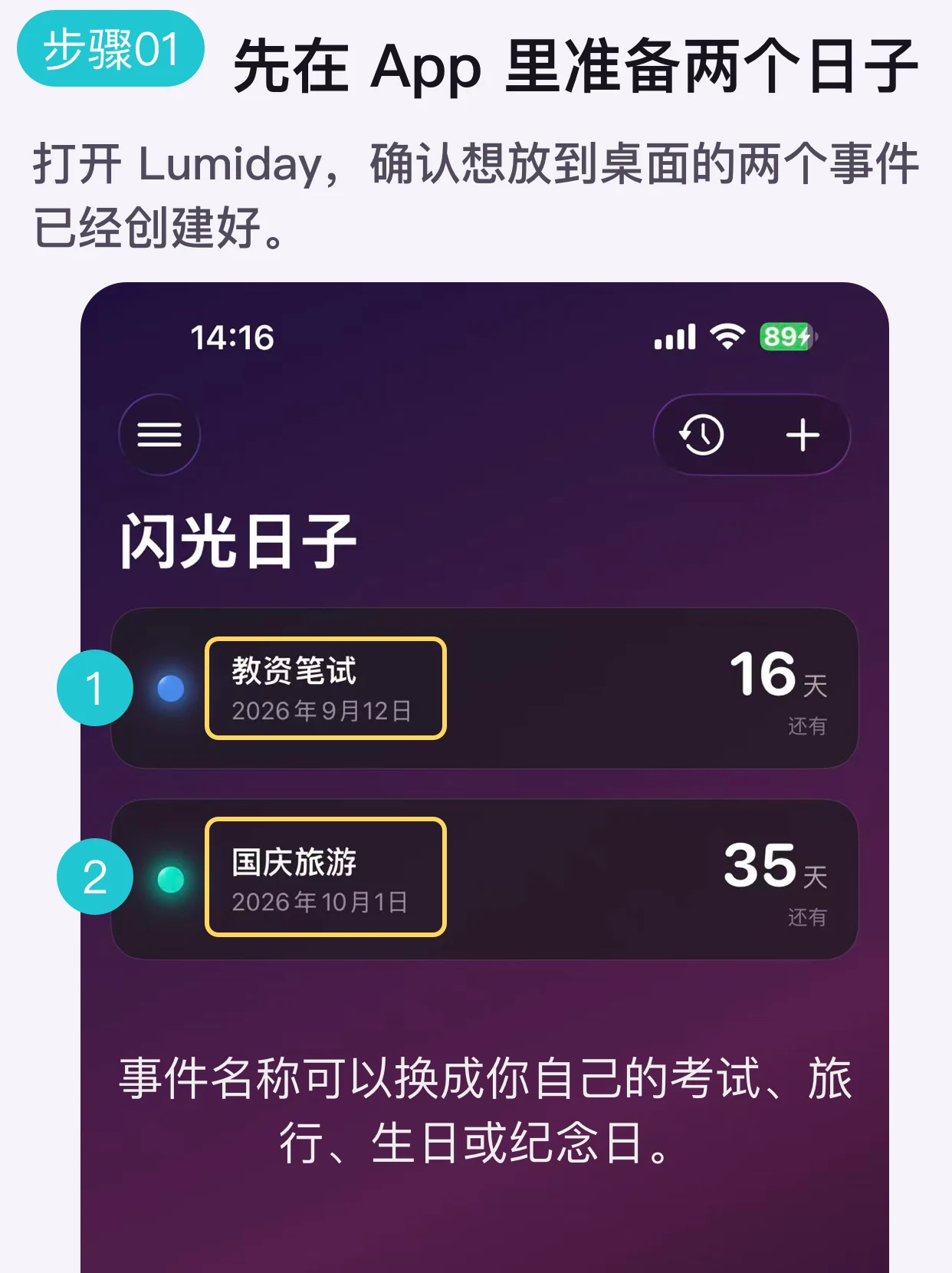
予定を2つ保存する
Lumidayで表示したい予定を2つ作成し、名前と日付を確認して保存します。
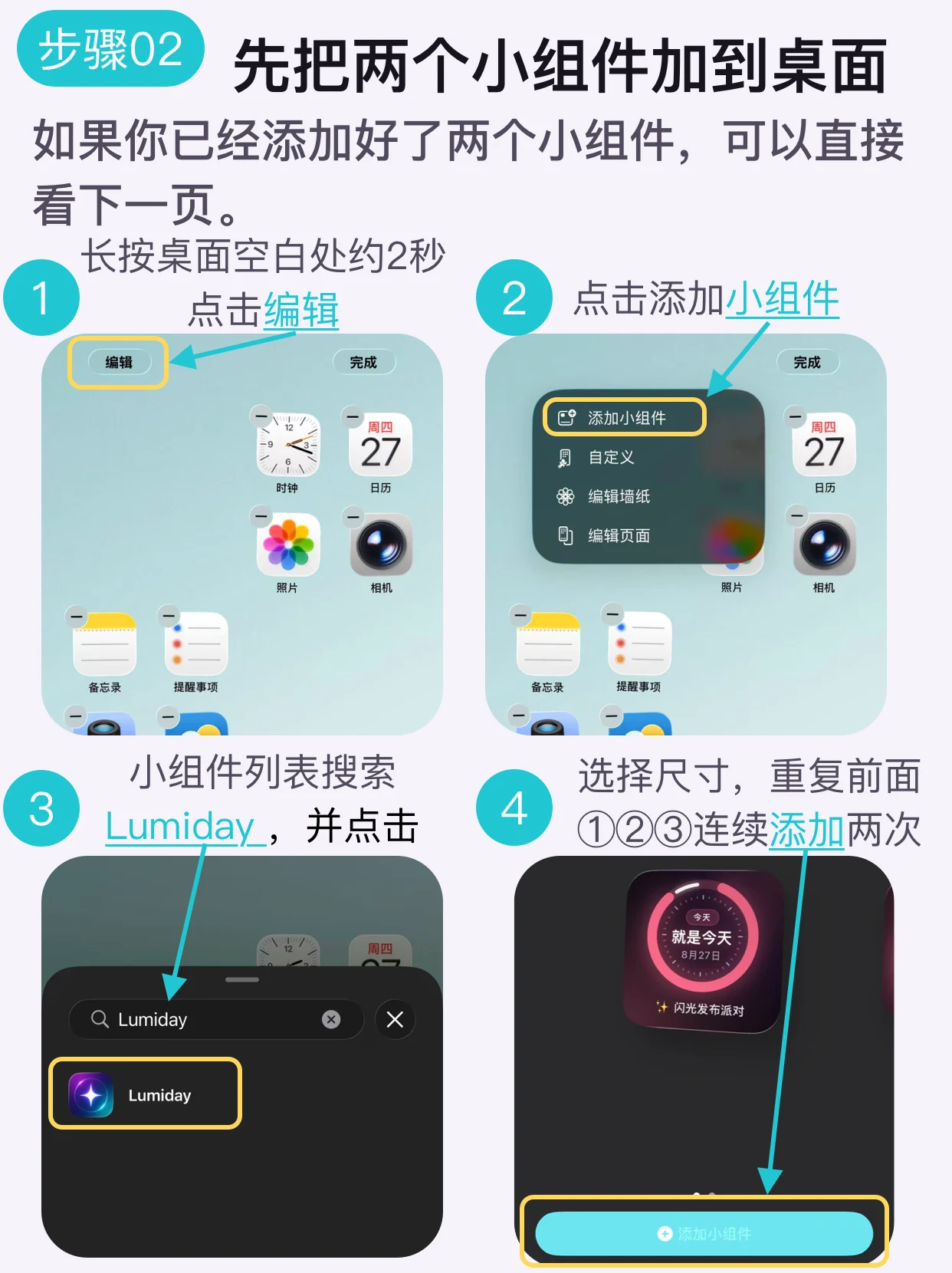
ウィジェットを2つ追加する
iPhoneのホーム画面からウィジェット一覧を開き、Lumidayのウィジェットを2つ追加します。同時に見られるよう、別々の場所に置いてください。
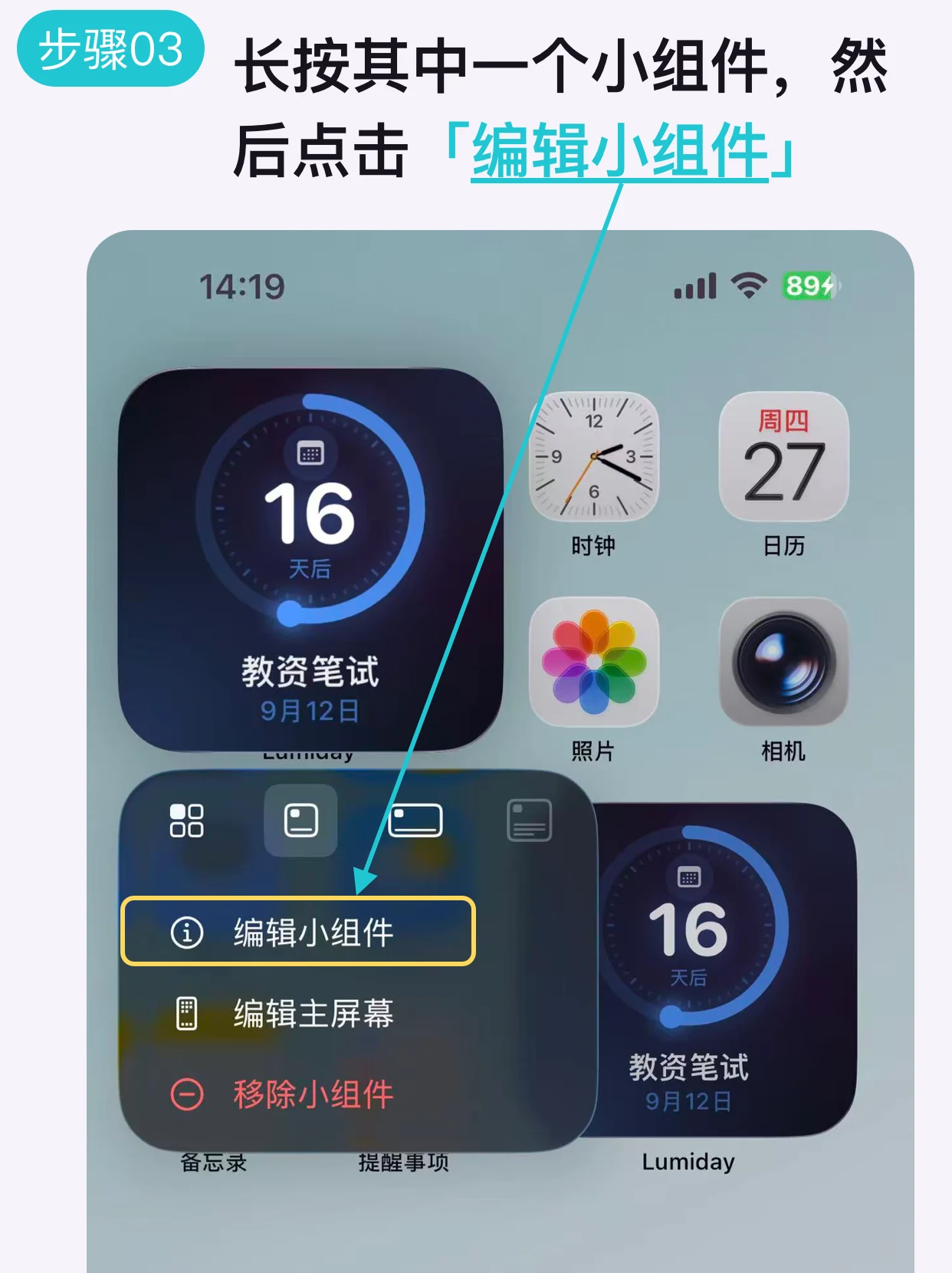
1つ目のウィジェットを編集する
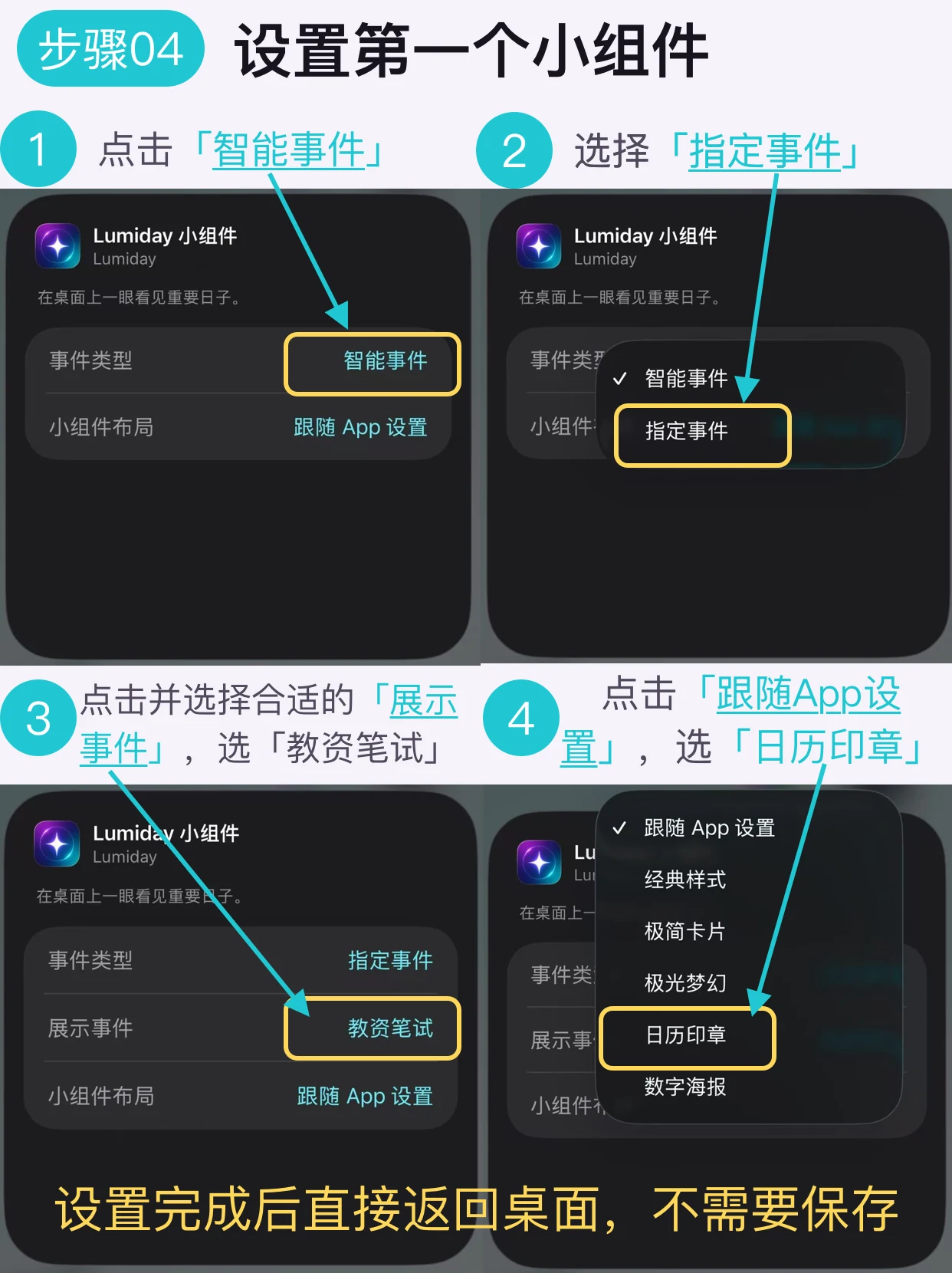
1つ目のLumidayウィジェットを長押しして、「ウィジェットを編集」をタップします。
1つ目のイベントとレイアウトを選ぶ
「イベントタイプ」を「指定イベント」に変更し、表示したい予定を選びます。このウィジェットのレイアウトも選択します。
2つ目のウィジェットを設定する
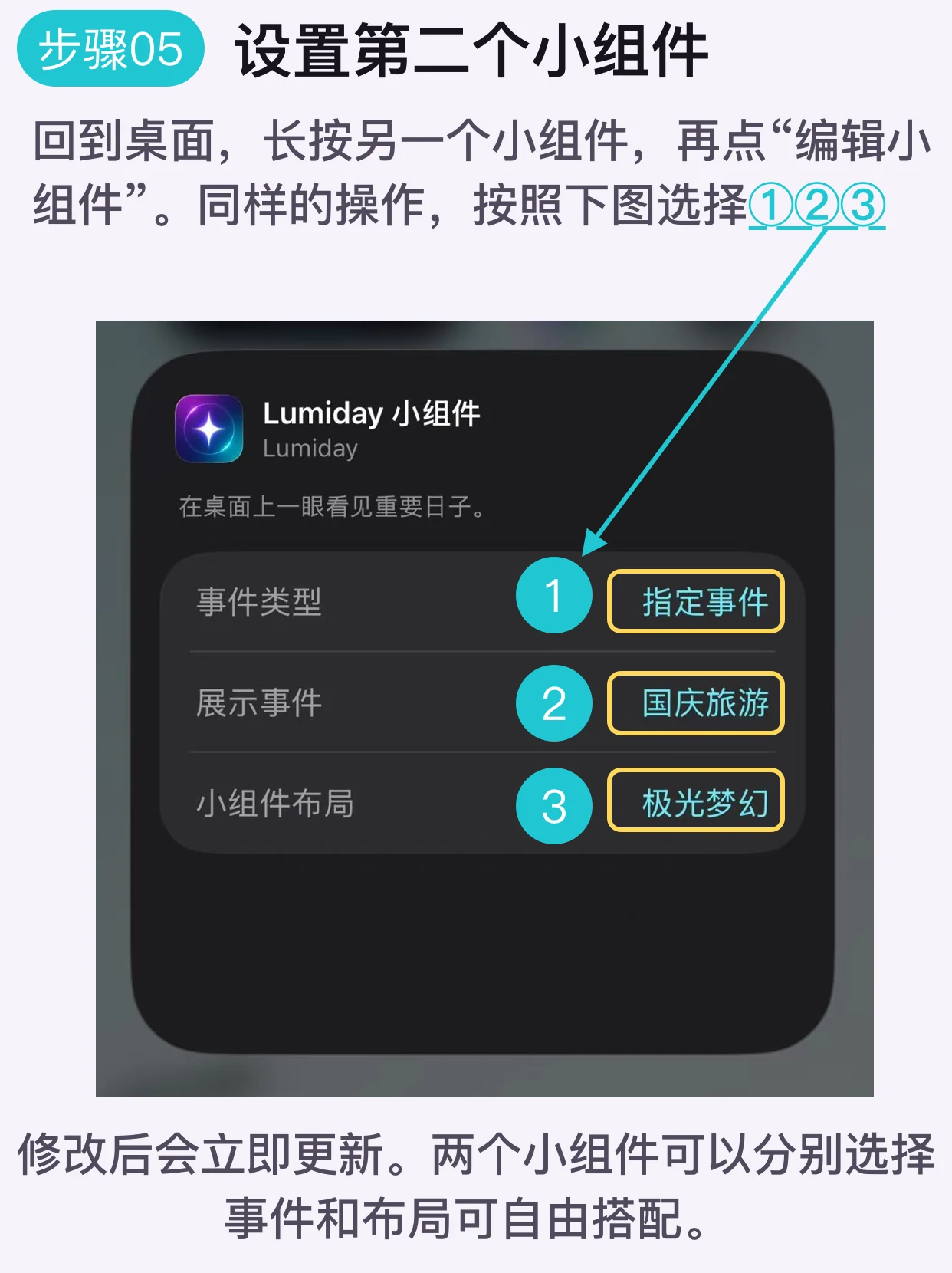
2つ目も長押しして「ウィジェットを編集」を開きます。こちらも「指定イベント」に変更し、別の予定とレイアウトを選んだら、ウィジェットの外側をタップして終了します。
iPhoneの複数のカウントダウンについて
ホーム画面にいくつのカウントダウンを表示できますか?
Lumidayのウィジェットは2つ以上追加できます。それぞれにイベントを選び、ホーム画面の空きに合わせて配置してください。
ウィジェットごとに違うレイアウトを使えますか?
はい。ホーム画面の各ウィジェットで、イベントとレイアウトを個別に選べます。
2つとも同じカウントダウンが表示される場合は?
それぞれのウィジェットを編集し、「イベントタイプ」を「指定イベント」に変更して、別々のイベントを選んでください。
Lumidayを使うにはアカウントが必要ですか?
いいえ。アカウント登録は不要で、広告もありません。大切な日付は端末内に保存されます。
2つのカウントダウンを切り替えずに同時に見るには?
ホーム画面の別々の場所にウィジェットを置いてください。重ねるとスタックになり、1つずつ表示されます。それぞれを編集し、別のイベントを選びましょう。
大切な日をいつもテーブルの上に置いておきます。
LumidayはiPhone用のカウントダウンと日数カウントアプリです。複数の独立したウィジェットを追加し、表示するイベントを個別に選択できます。
App Storeからダウンロード