旅行まであと何日か、ひと目で確認したいときに。Lumidayに出発日を登録し、内容を確認してからiPhoneのホーム画面にカウントダウンウィジェットを追加します。以下の3ステップで設定できます。
設定後の表示
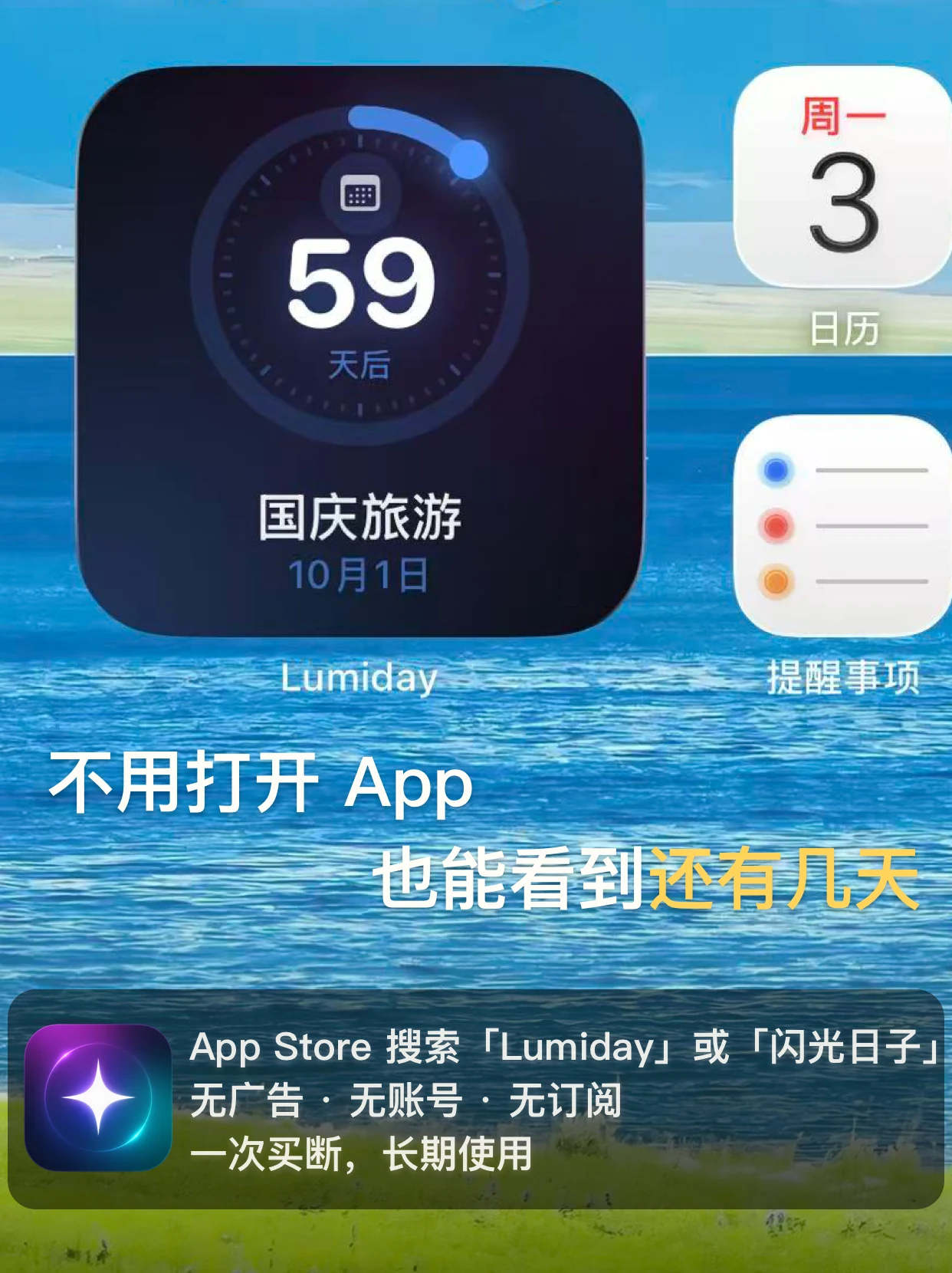
ここでは「国慶節の旅行」を例に説明します。旅行名と日付はご自身の予定に置き換えてください。 画像は簡体字中国語の画面を使った設定例です。イベント名と日付はご自身の予定に置き換えてください。言語やiOSのバージョンによって表示名が異なる場合があります。
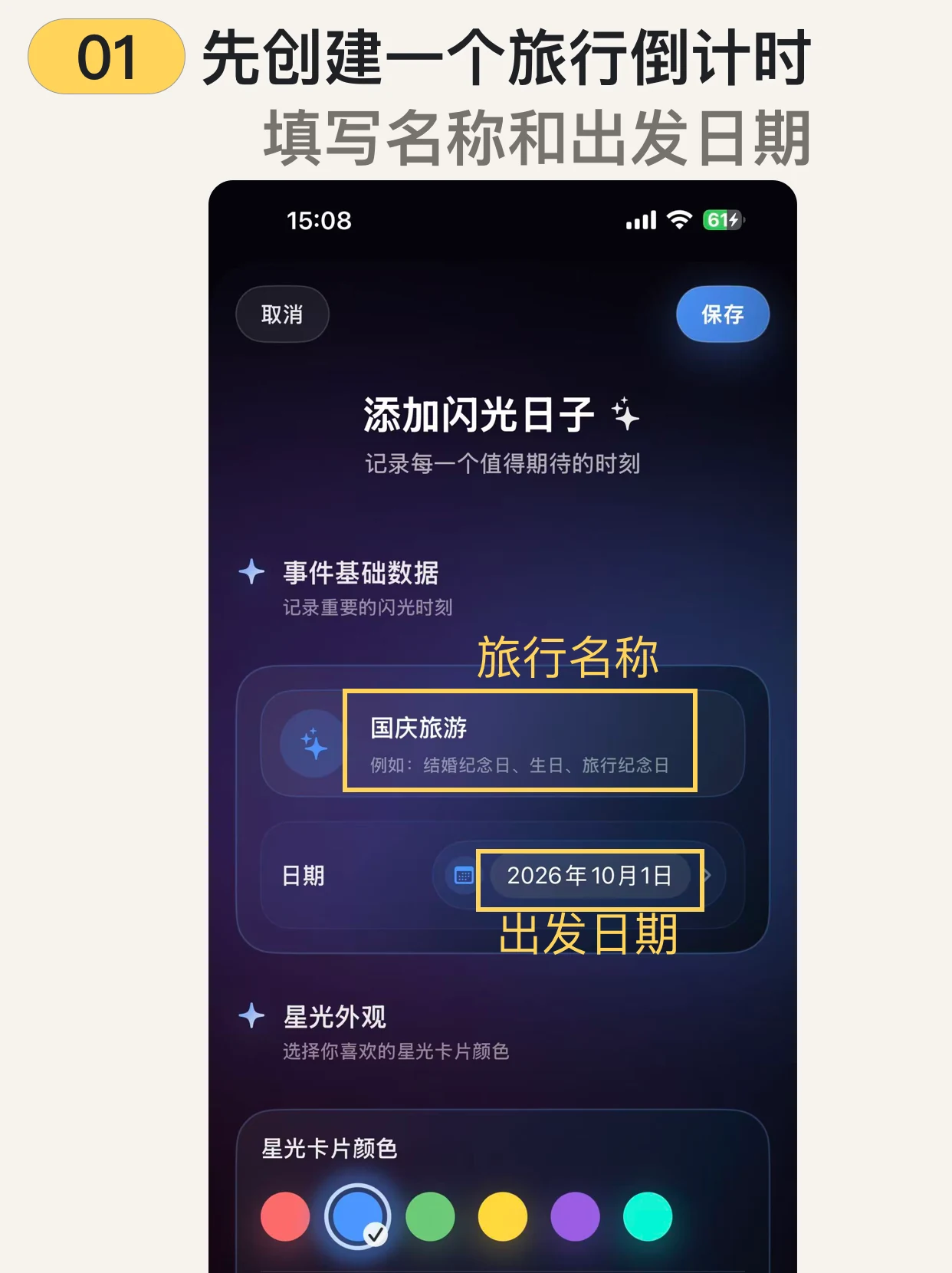
旅行のカウントダウンを作成する
Lumidayを開き、右上のプラスボタンをタップします。旅行名と出発日を入力し、右上の「保存」をタップします。
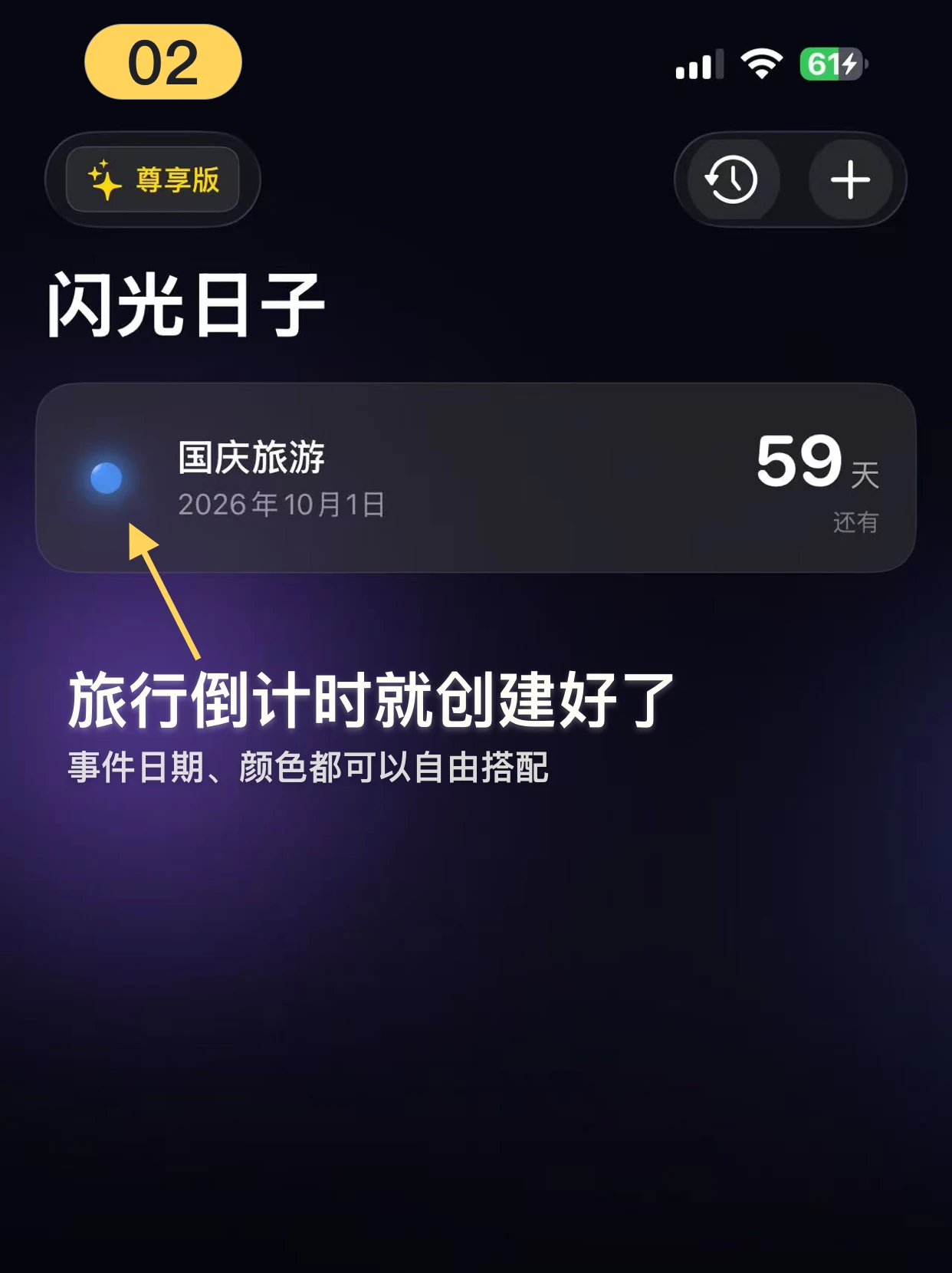
旅行のカウントダウンを確認する
Lumidayのホーム画面に旅行名、出発日、残り日数が正しく表示されていることを確認します。
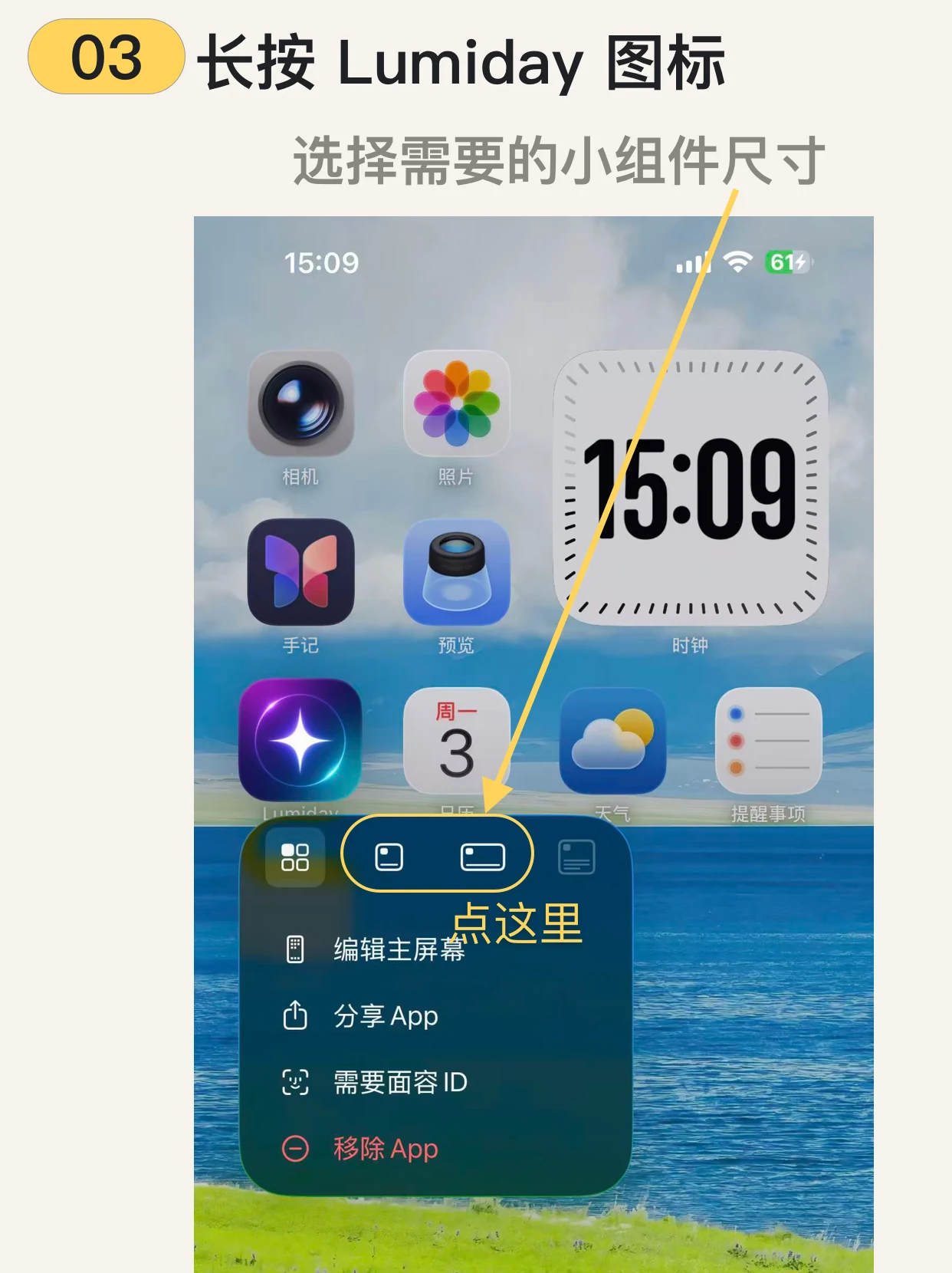
Lumidayアイコンからウィジェットを追加する
iPhoneのホーム画面に戻り、Lumidayアイコンを長押しします。クイックアクション上部から使いたいウィジェットサイズを選びます。
iPhoneの旅行カウントダウンについて
iPhoneのホーム画面に旅行のカウントダウンを表示できますか?
はい。Lumidayで旅行の日を作成してホーム画面ウィジェットを追加すると、旅行名、日付、残り日数を確認できます。
毎日アプリを開く必要がありますか?
いいえ。残り日数はウィジェットに表示されます。イベントを作成または編集するときだけLumidayを開いてください。
ウィジェットのサイズを選べますか?
はい。Lumidayアイコンを長押しし、ホーム画面の空きに合うサイズを選べます。
Lumidayを使うにはアカウントが必要ですか?
いいえ。アカウント登録は不要で、広告もありません。大切な日付は端末内に保存されます。
ウィジェットに別の予定が表示される場合は?
Lumidayのホーム画面ウィジェットを長押しして「ウィジェットを編集」を開きます。「イベントタイプ」を「指定イベント」に変更し、旅行の予定を選んでください。
アプリアイコンのメニューにウィジェットのサイズが出ない場合は?
ホーム画面の何もない部分を長押しし、「編集」から「ウィジェットを追加」を開いてLumidayを選びます。iOSによっては「+」ボタンから追加します。
楽しみにしている旅行を、ホーム画面に。
LumidayはiPhone向けのカウントダウン・日数計算アプリです。
App Storeからダウンロード