想一眼知道離出發還有多少天?先在 Lumiday 建立旅行倒數計時、確認出發日期,再加入 iPhone 主畫面小工具,隨時查看旅行倒數日。以下用三個圖文步驟示範。
設定後的效果

以下以「國慶旅行」為例,名稱和日期可以按照你的行程填寫。 截圖使用簡體中文介面,事件名稱和日期僅作示範,請換成自己的安排。按鈕名稱可能因語言與 iOS 版本而不同。
第一步
建立旅行倒數
開啟 Lumiday,點一下右上角的加號。填寫旅行名稱、選擇出發日期,再點一下右上角的「儲存」。

第二步
確認旅行倒數已建立
確認 Lumiday 首頁已正確顯示旅行名稱、出發日期和剩餘天數,再繼續加入小工具。

第三步
從 Lumiday 圖示加入小工具
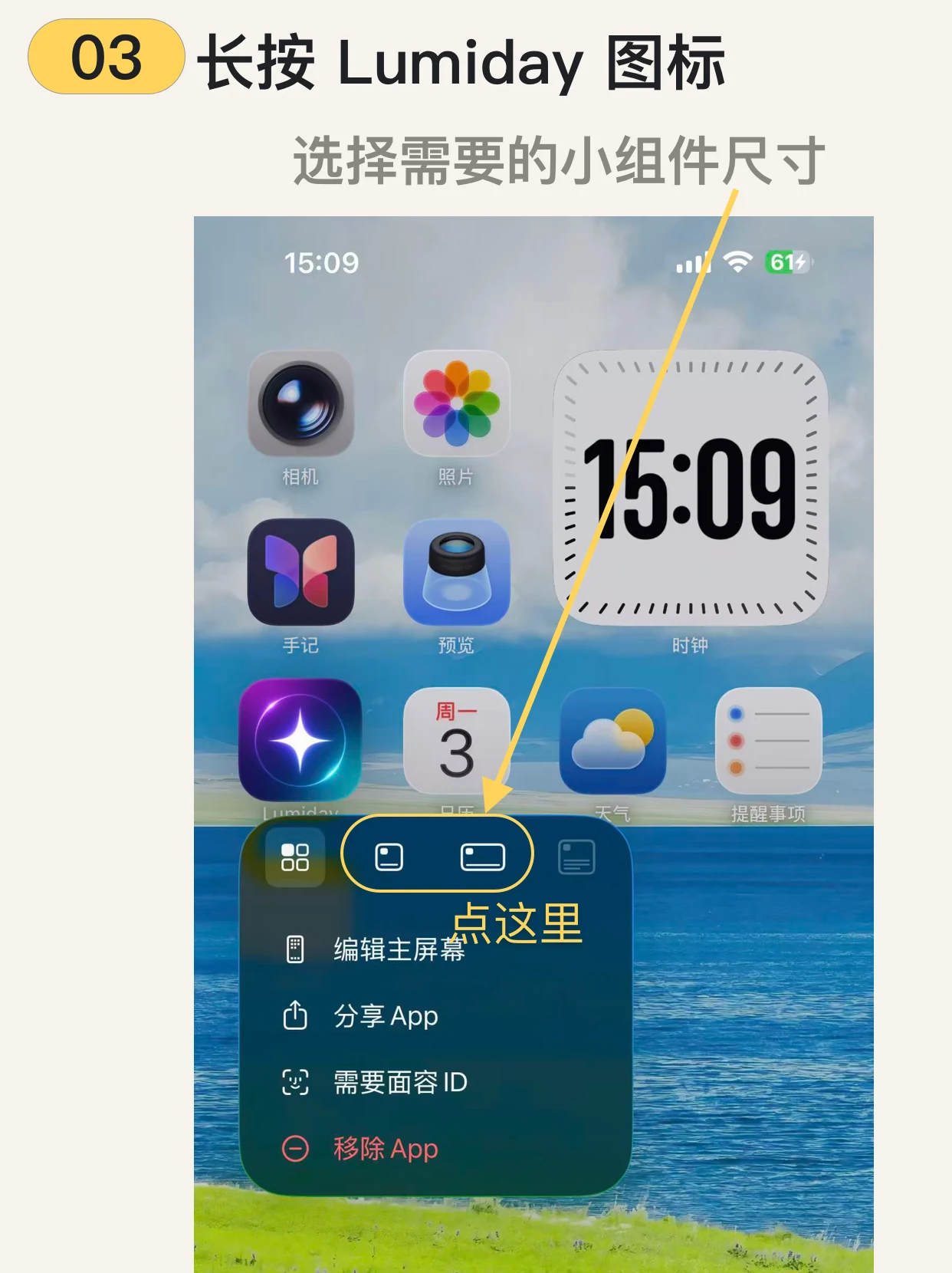
返回 iPhone 主畫面,長按 Lumiday 圖示,再從快速動作選單上方選擇需要的小工具尺寸。
關於 iPhone 旅行倒數
iPhone 主畫面可以直接顯示旅行倒數日嗎?
可以。在 Lumiday 建立旅行日期並加入主畫面小工具後,便會直接顯示旅行名稱、日期和剩餘天數。
加入小工具後還需要每天開啟 App 嗎?
不需要。剩餘天數會直接顯示在小工具上;建立或修改事件時再開啟 Lumiday 即可。
可以選擇不同的小工具尺寸嗎?
可以。長按 Lumiday 圖示後,可以按照主畫面空間選擇合適的尺寸。
使用 Lumiday 需要註冊帳號嗎?
不需要。Lumiday 無需註冊帳號,也沒有廣告;重要日期會保存在你的裝置上。
加入後顯示的不是這次旅行怎麼辦?
長按 Lumiday 主畫面小工具,開啟「編輯小工具」,將「事件類型」設為「指定事件」,再選擇這次旅行。
長按 App 圖示後沒有小工具尺寸選項怎麼辦?
長按 iPhone 主畫面空白處,再從「編輯」開啟「加入小工具」,找到 Lumiday 並選擇尺寸。部分 iOS 版本會顯示「+」按鈕。
把正在期待的旅行,安靜地放在主畫面上。
Lumiday 是一款適用於 iPhone 的倒數與倒數日 App。
App Store 下載