想在 iPhone 主畫面同時查看多個倒數日?先加入兩個 Lumiday 倒數計時小工具,再分別長按並開啟「編輯小工具」,選擇各自的事件與版面。
設定後的效果
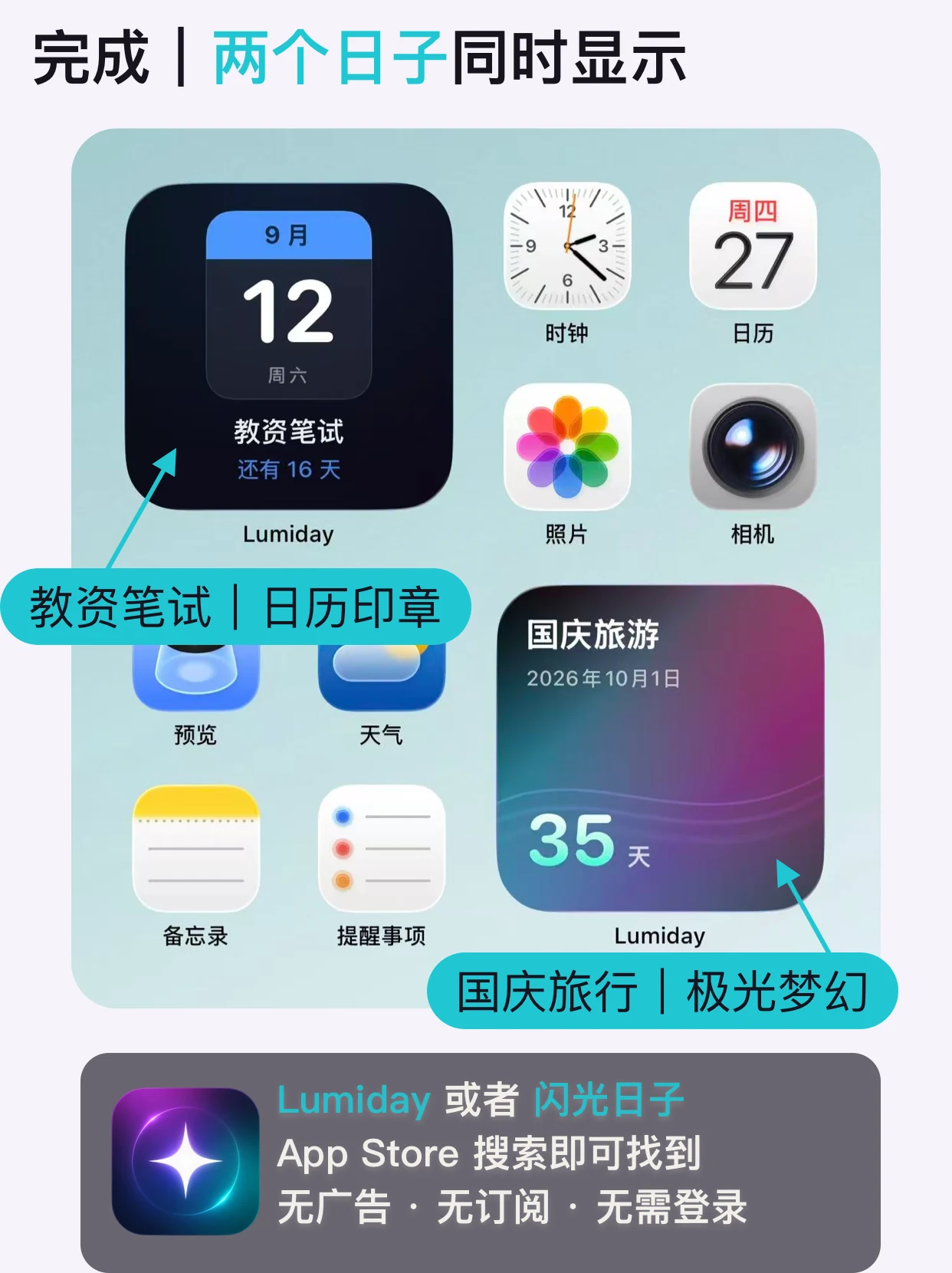
以下示範如何為兩個小工具分別設定事件。截圖使用簡體中文介面,名稱和日期僅作示範,請換成自己的安排。按鈕名稱可能因語言與 iOS 版本而不同。
第一步
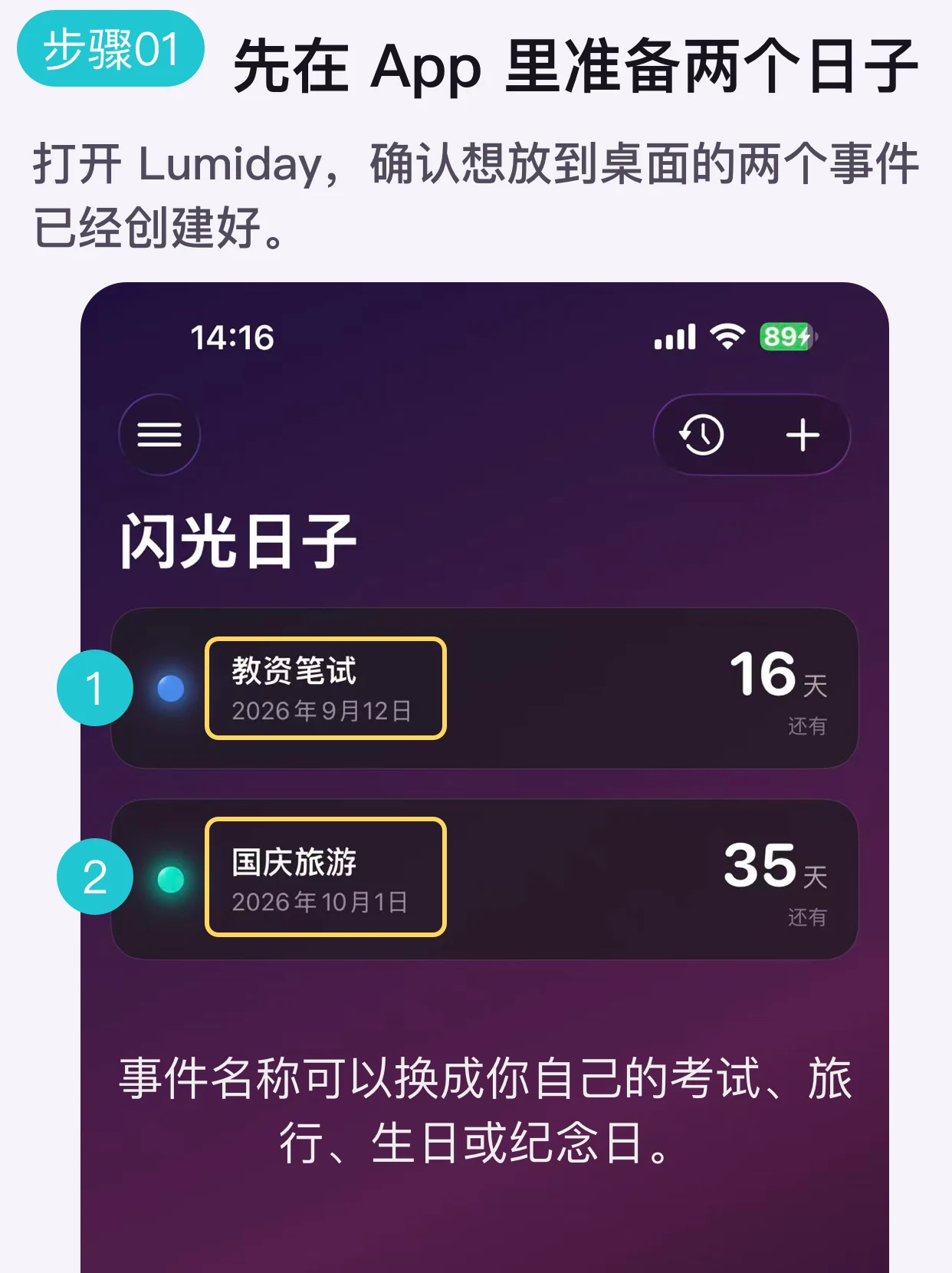
準備兩個倒數日事件
開啟 Lumiday,分別建立兩個想顯示的事件,確認名稱與日期後儲存。
第二步
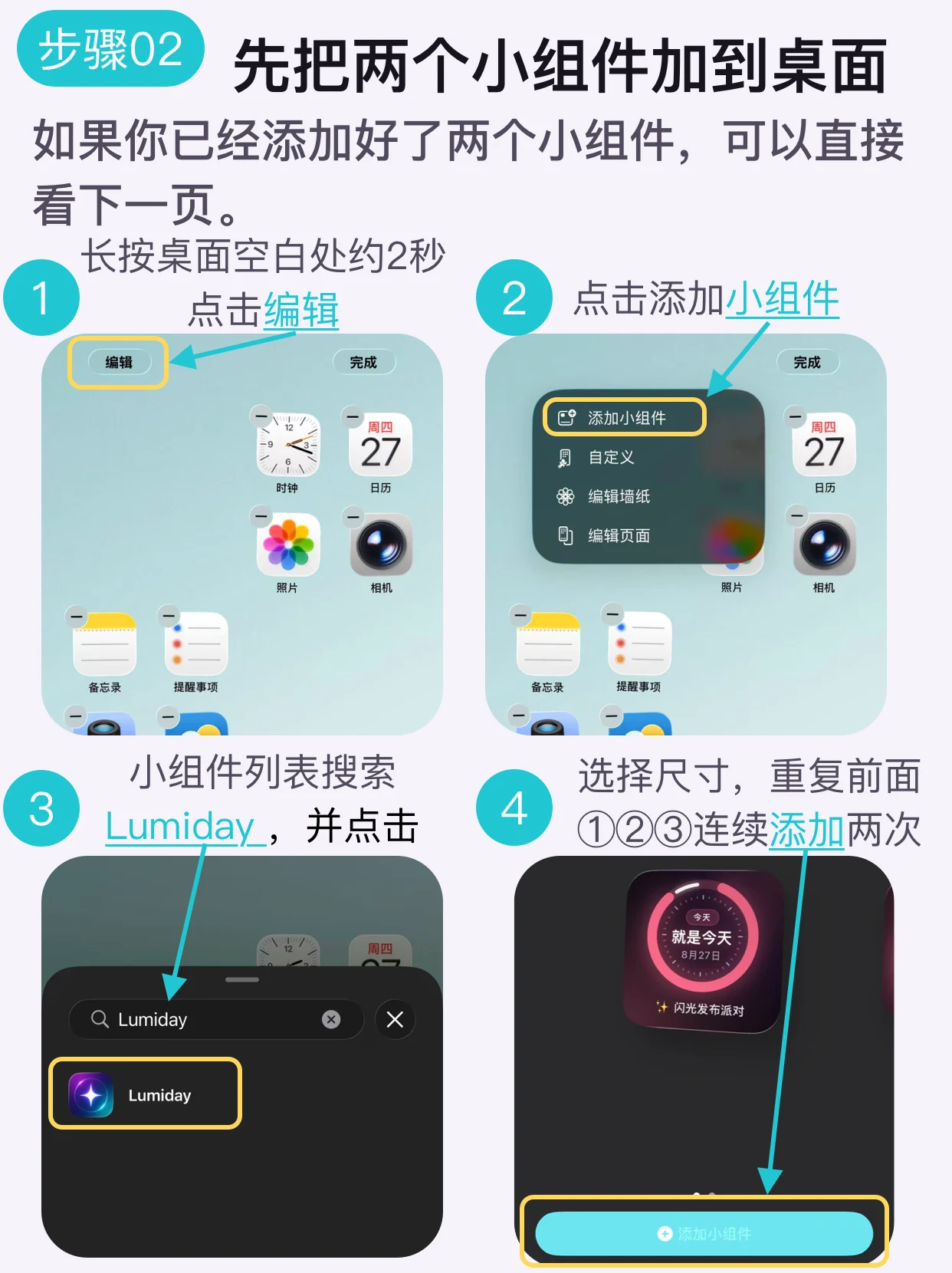
加入兩個 Lumiday 小工具
從 iPhone 主畫面開啟小工具列表,加入兩個 Lumiday 小工具。把它們放在不同位置,方便同時查看。
第三步
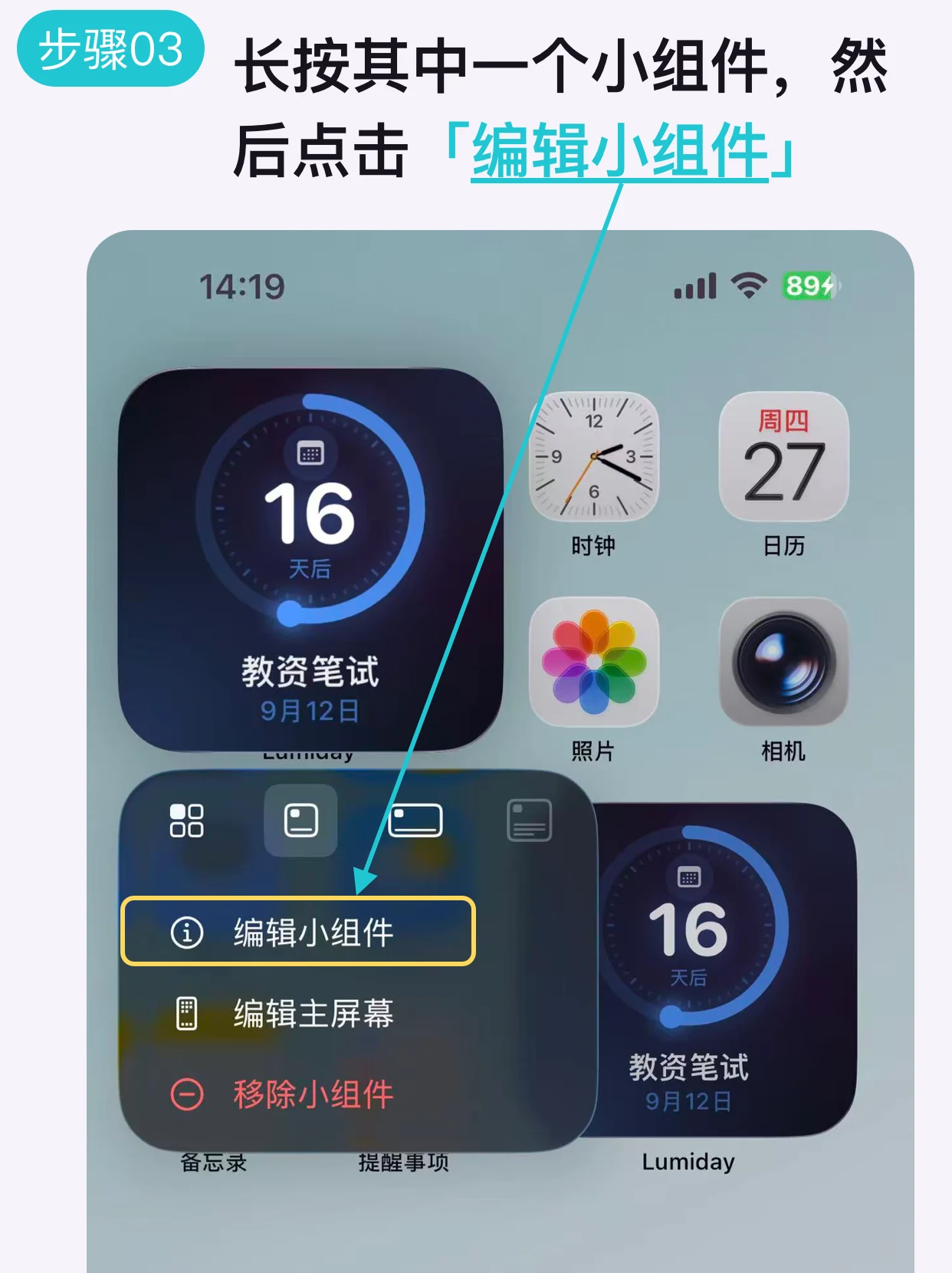
編輯第一個小工具
長按第一個 Lumiday 小工具,然後點一下「編輯小工具」。
第四步
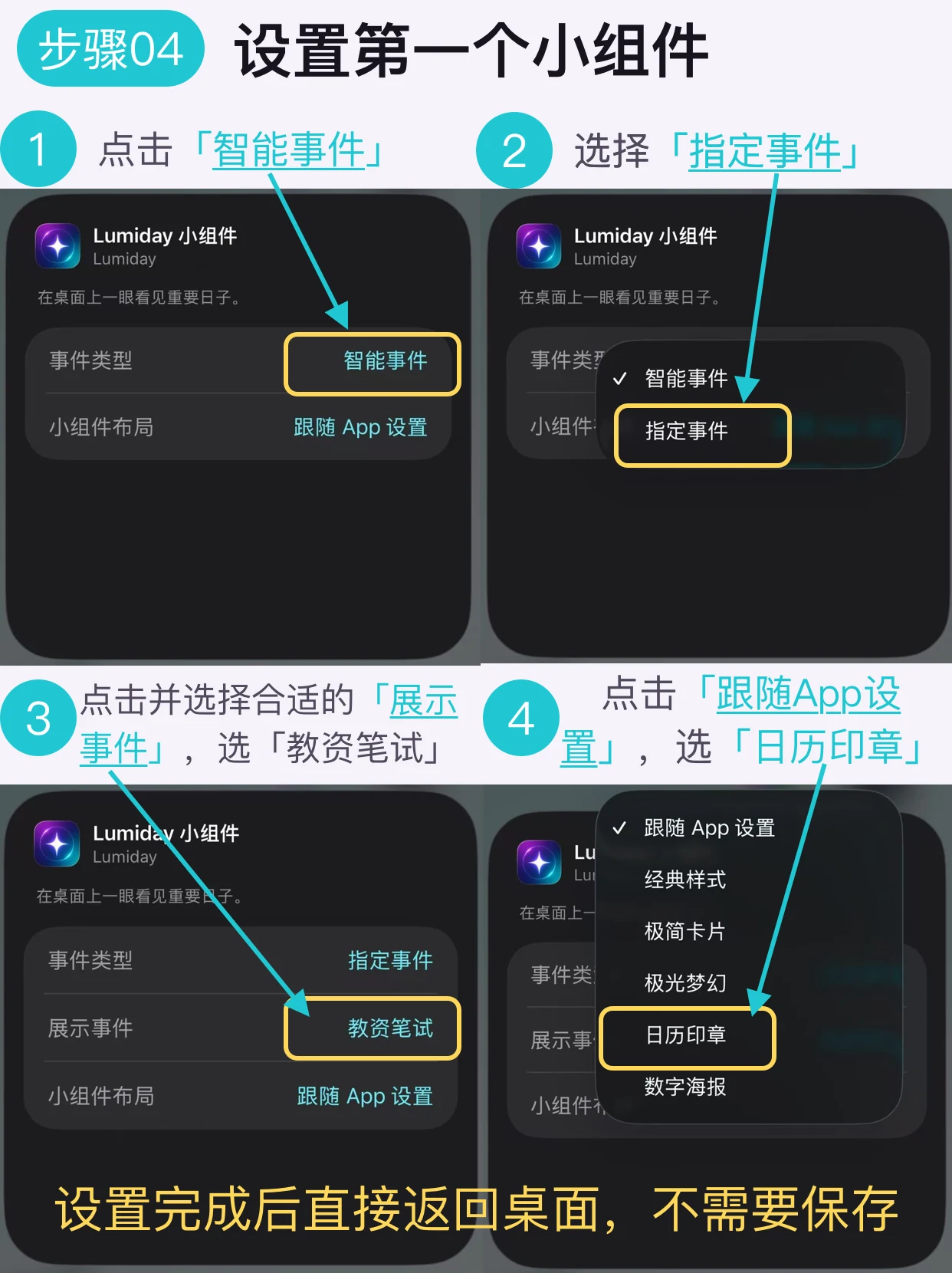
選擇第一個事件與版面
將「事件類型」改為「指定事件」,選擇要顯示的第一個事件,再選擇這個小工具的版面。
第五步
設定第二個小工具
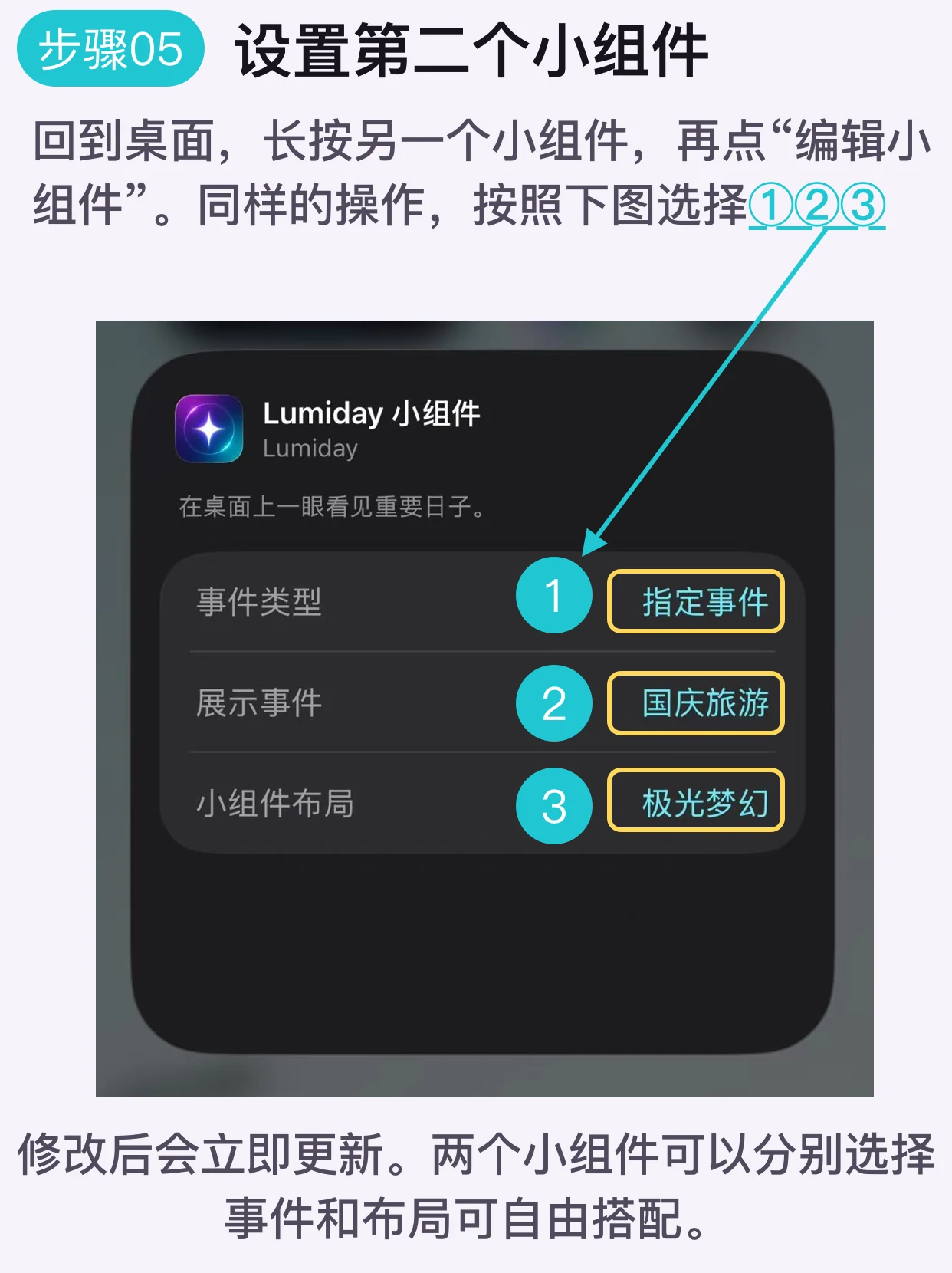
長按第二個小工具並開啟「編輯小工具」,同樣改為「指定事件」,再選擇另一個事件與版面。點一下小工具外的區域即可完成。
關於 iPhone 多個倒數
主畫面可以放幾個倒數計時?
可以加入兩個或更多獨立的 Lumiday 小工具,分別選擇事件,再依主畫面的空間排列。
兩個小工具可以使用不同版面嗎?
可以。每個主畫面小工具都能分別選擇事件和版面。
為什麼兩個小工具顯示同一個倒數日?
請分別編輯兩個小工具,將「事件類型」設為「指定事件」,再選擇不同的事件。
使用 Lumiday 需要註冊帳號嗎?
不需要。Lumiday 無需註冊帳號,也沒有廣告;重要日期會保存在你的裝置上。
如何讓兩個倒數計時同時顯示,而不是輪流出現?
把兩個獨立小工具放在主畫面的不同位置,避免拖到一起形成堆疊。再分別編輯小工具,選擇不同事件,就能同時查看兩個倒數日。
把每個重要日子,都留在主畫面上。
Lumiday 是 iPhone 的倒數與倒數日 App。你可以新增多個獨立小工具,並分別選擇要顯示的事件。
App Store 下載