想在 iPhone 桌面查看考试还有多少天?先创建考试倒计时,再选择“日历印章”样式并添加中号小组件,把考试名称、日期和备考倒数日一起显示出来。
设置后的效果
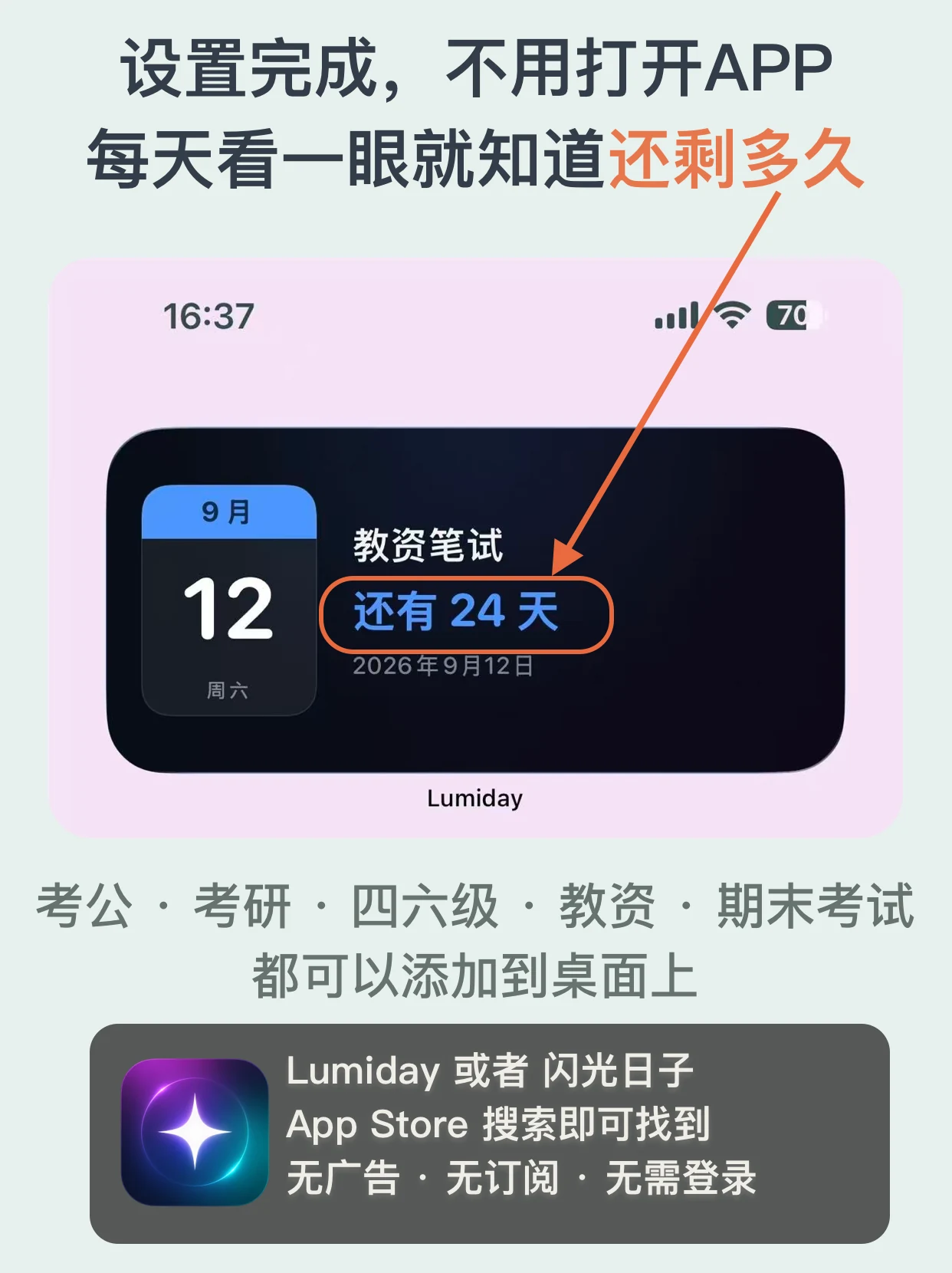
以下用“教资笔试”为例,考试名称和日期可以按照你的安排填写。 截图中的事件名称和日期仅作示例,请按自己的安排填写。
第一步
创建考试倒计时
打开 Lumiday,填写考试名称,选择考试日期,然后点击右上角“保存”。

第二步
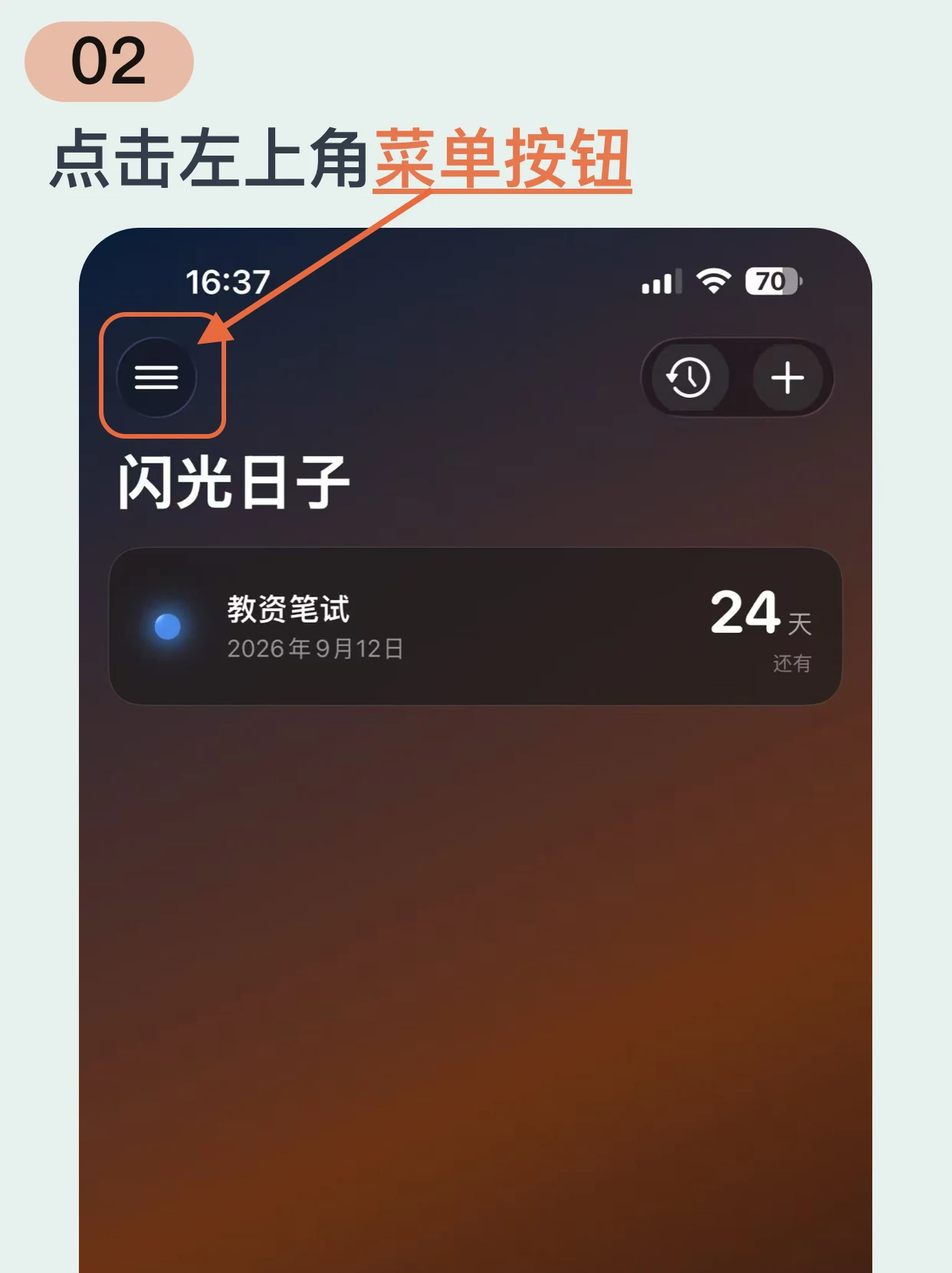
点击左上角菜单按钮
返回 Lumiday 首页,点击左上角的菜单按钮。
第三步
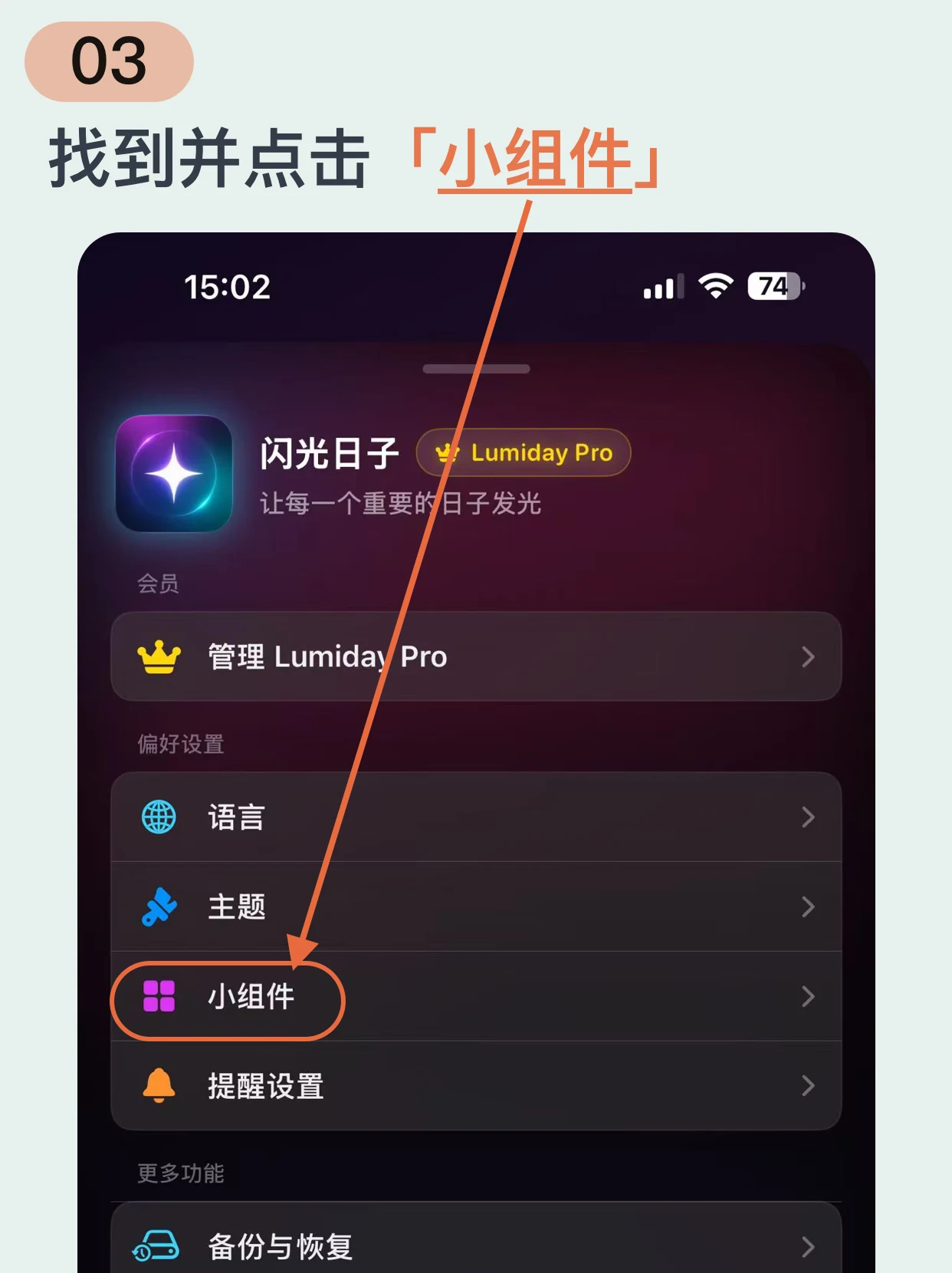
进入“小组件”设置
在菜单中找到“小组件”,点击进入小组件样式设置。
第四步
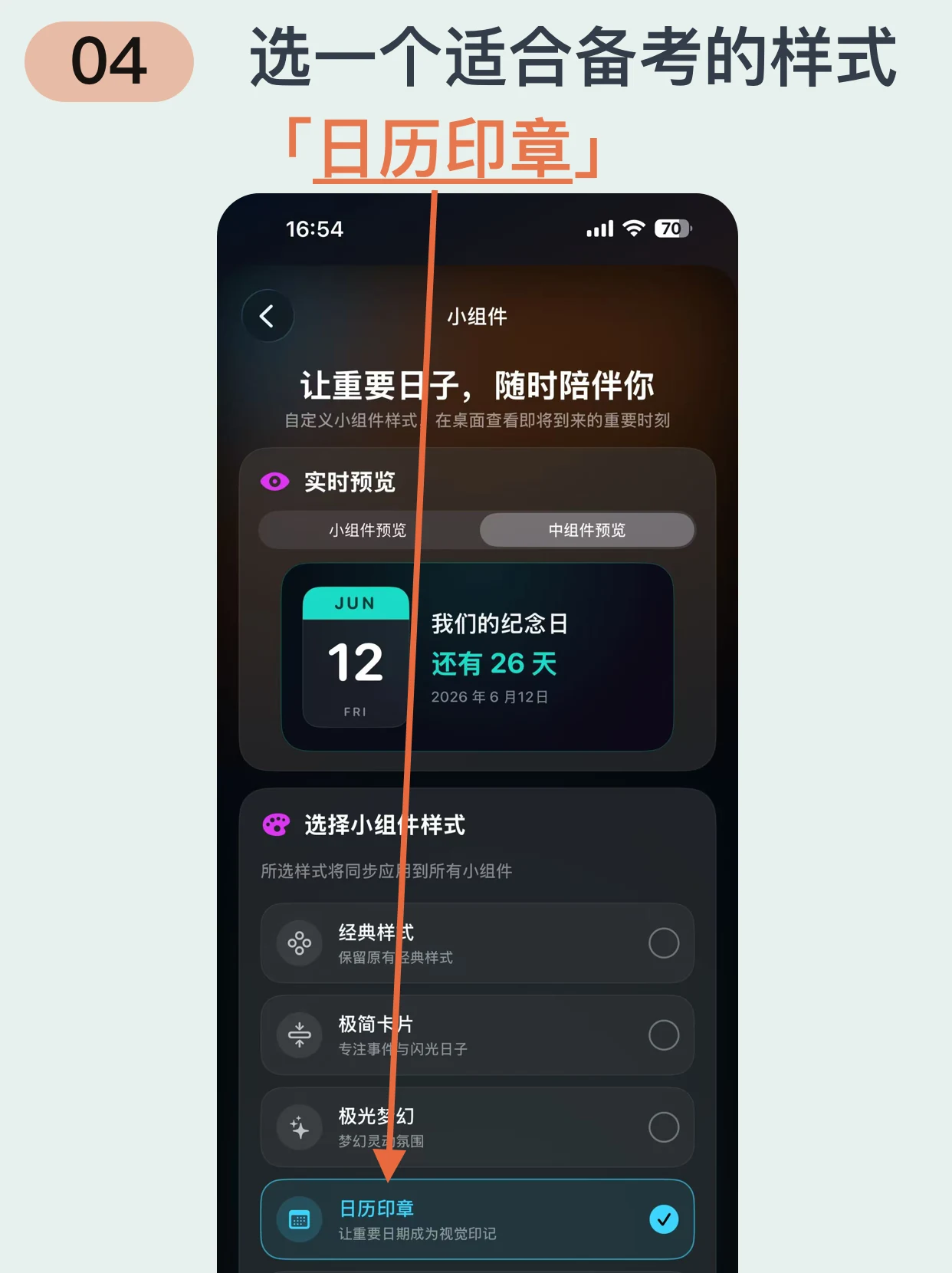
选择“日历印章”样式
在小组件样式列表中选择“日历印章”。这个样式会同时显示日期、考试名称和剩余天数。
第五步
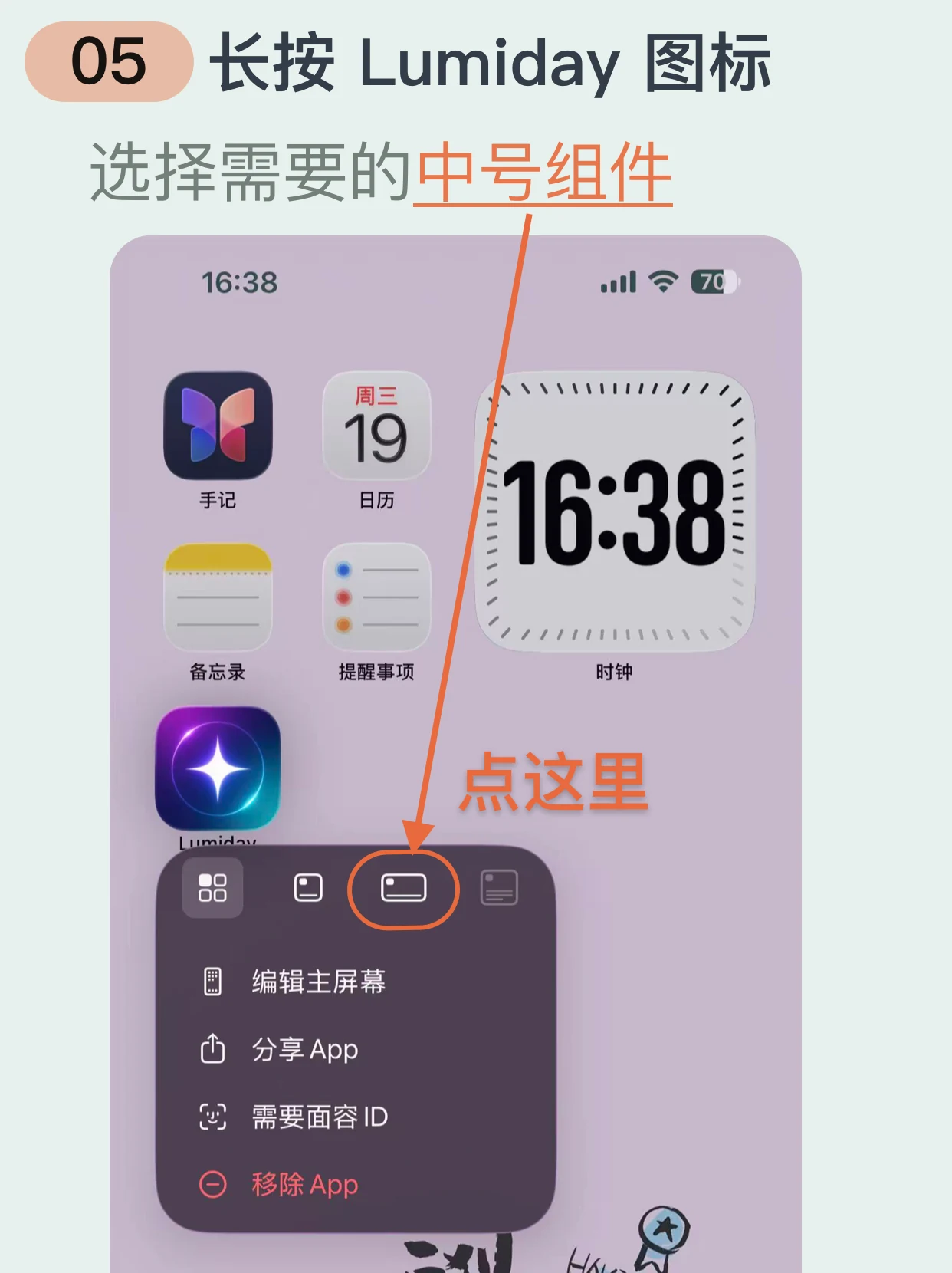
把中号组件添加到桌面
回到 iPhone 桌面,长按 Lumiday 图标,然后选择中号小组件。添加完成后,考试倒计时就会显示在桌面上。
关于 iPhone 备考倒计时
哪些考试适合设置备考倒计时?
考研、考公、四六级、教师资格考试和期末考试等,都可以按照自己的考试日期设置。
备考倒计时会显示哪些信息?
“日历印章”中号小组件会显示考试名称、考试日期和剩余天数。
需要每天打开 App 查看吗?
不需要。设置完成后,剩余天数会直接显示在 iPhone 桌面上。
使用 Lumiday 需要注册账号吗?
不需要。Lumiday 无需注册账号,也没有广告;应用中的重要日期保存在你的设备上。
桌面小组件显示了其他事件怎么办?
长按 Lumiday 桌面小组件,进入“编辑小组件”,把“事件类型”设为“指定事件”,选择考试事件,并确认布局为“日历印章”。
长按 App 图标后没有小组件尺寸选项怎么办?
可以从小组件列表添加:长按 iPhone 桌面空白处,进入编辑状态,再打开“添加小组件”(部分系统版本显示“+”),找到 Lumiday 并选择尺寸。考试教程使用中号组件。
让考试还有多久,始终清清楚楚。
Lumiday 是一款面向 iPhone 的倒计时与倒数日 App。
App Store 下载