試験日と残り日数をiPhoneのホーム画面で確認できるようにしましょう。Lumidayで試験の予定を作成し、「カレンダースタンプ」を選んで中サイズのウィジェットを追加します。
設定後の表示
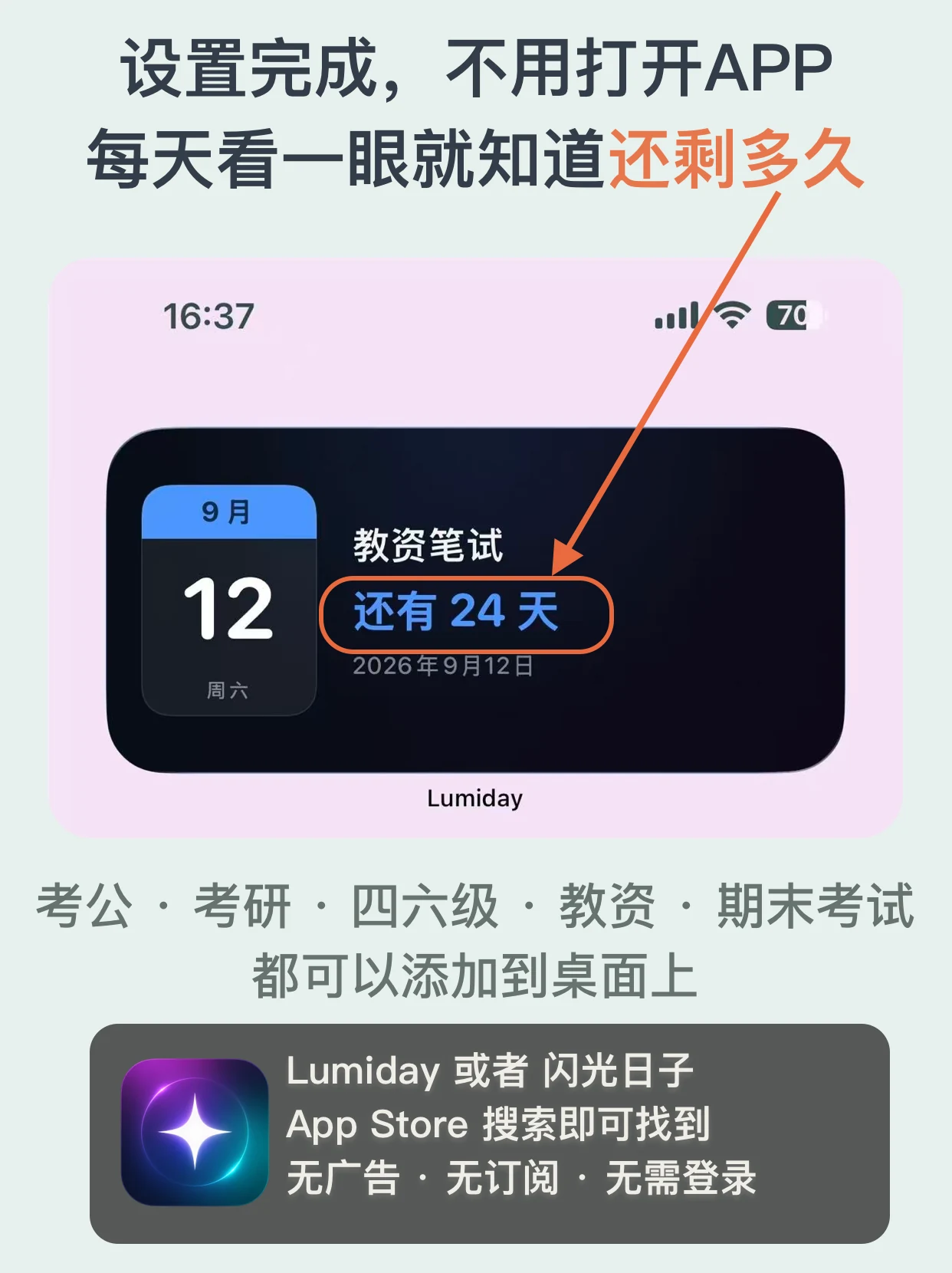
画像では中国の教員資格試験を例にしています。 画像は簡体字中国語の画面を使った設定例です。イベント名と日付はご自身の予定に置き換えてください。言語やiOSのバージョンによって表示名が異なる場合があります。
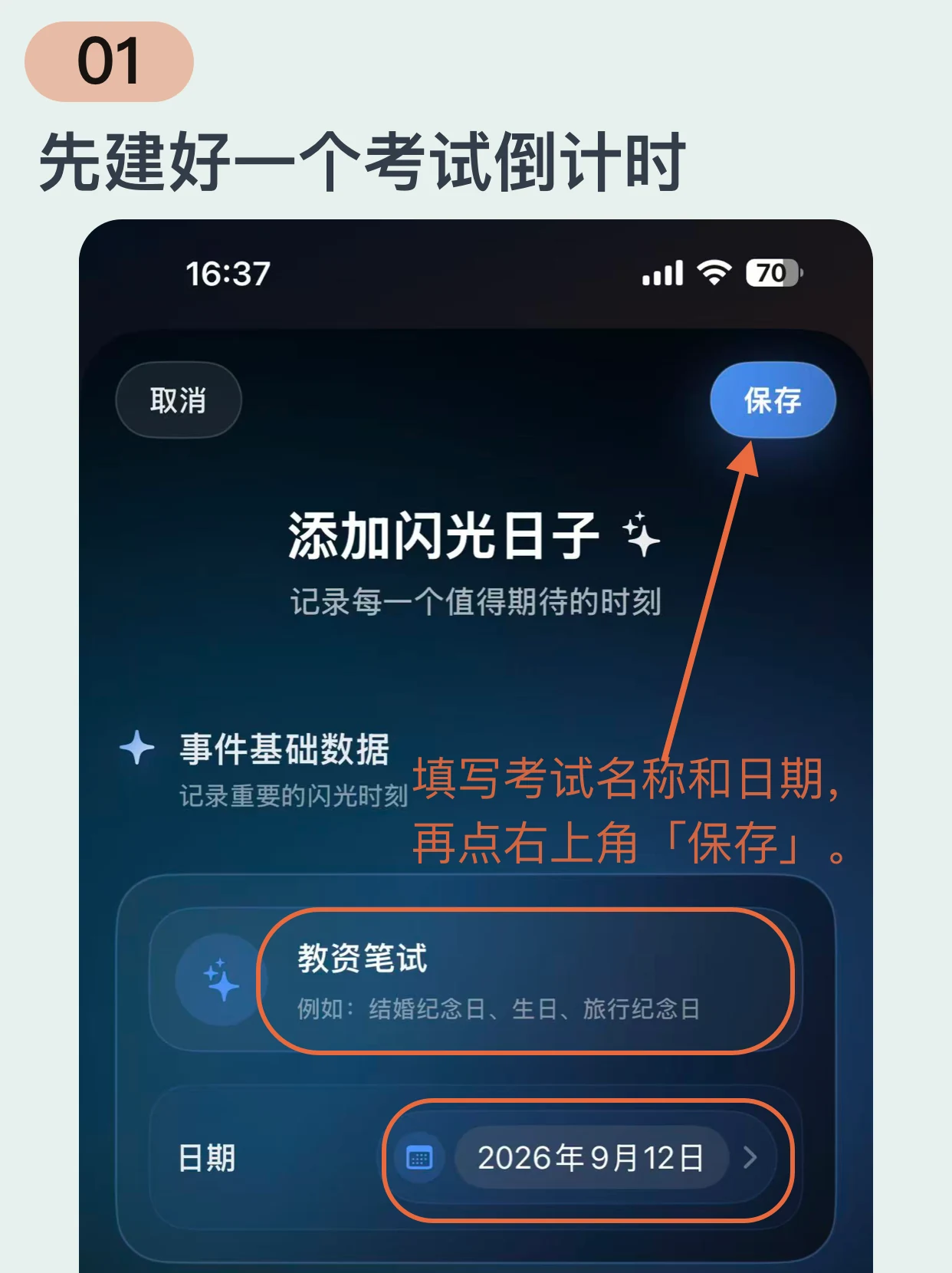
試験のカウントダウンを作成する
Lumidayを開き、試験名と試験日を入力して、右上の「保存」をタップします。
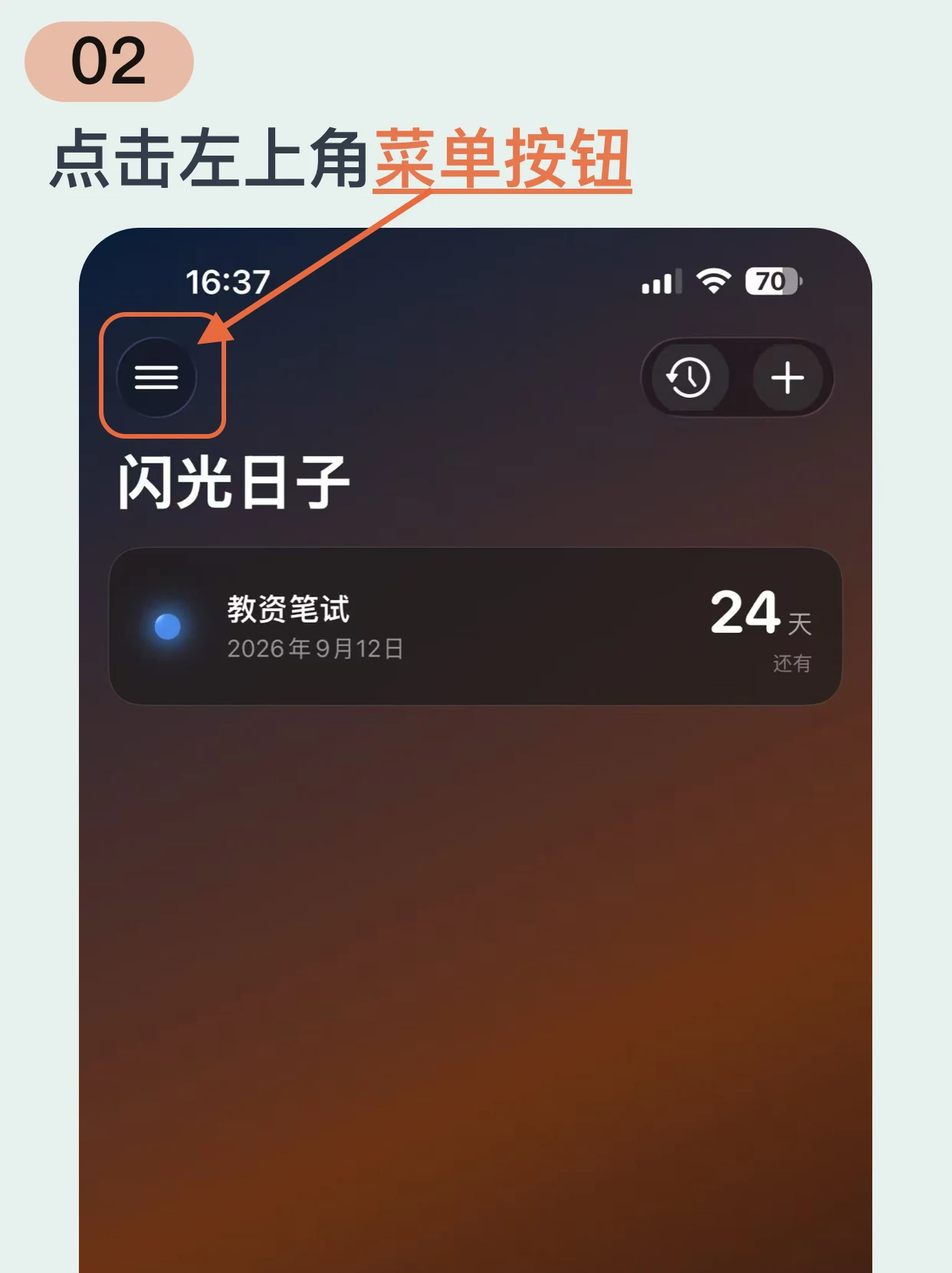
アプリのメニューを開く
Lumidayのメイン画面に戻り、左上のメニューボタンをタップします。
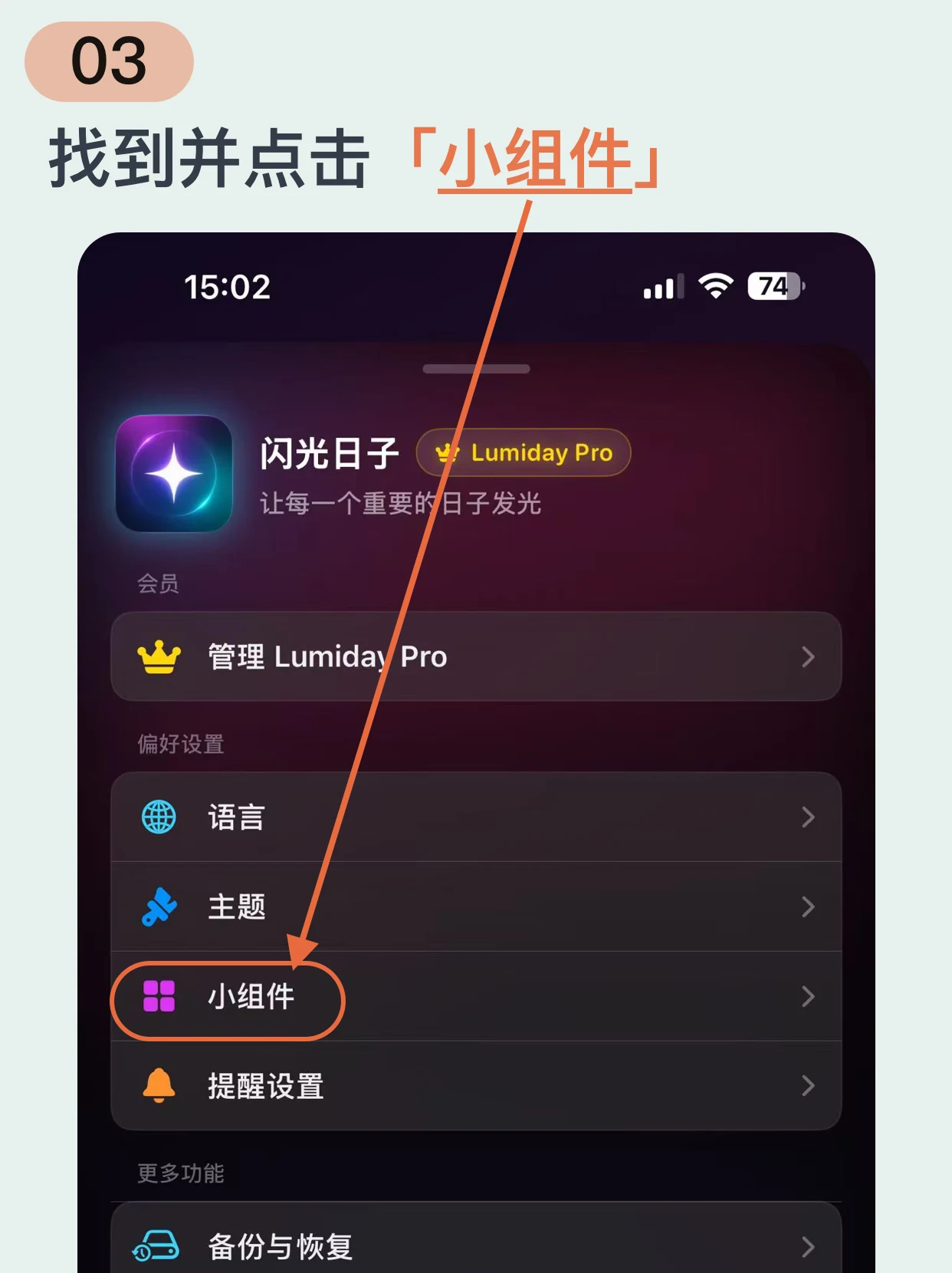
ウィジェットの設定を開く
メニューから「ウィジェット」を選び、スタイルの設定画面を開きます。
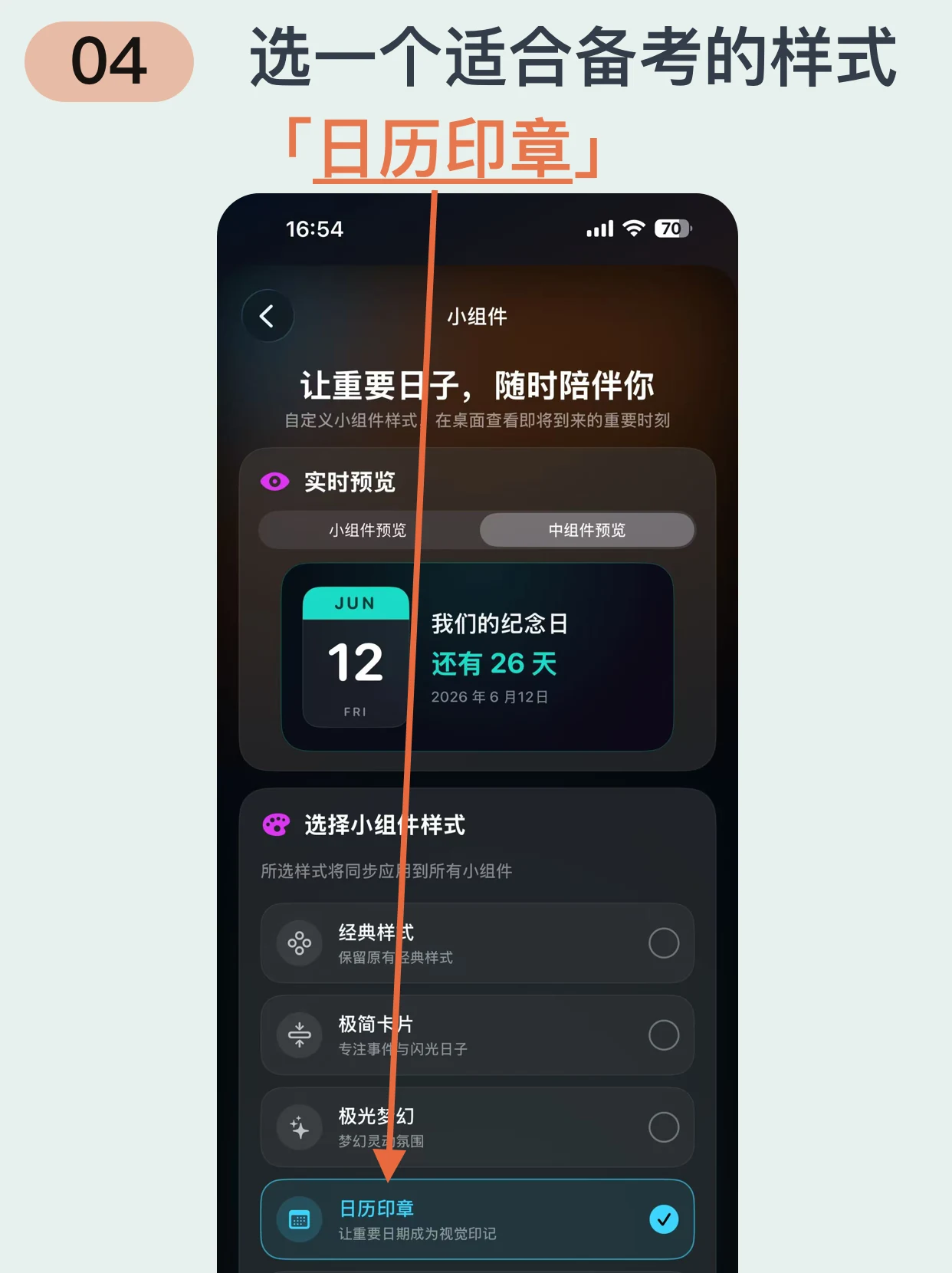
カレンダースタンプを選ぶ
スタイルの一覧から「カレンダースタンプ」を選びます。試験名、日付、残り日数をまとめて確認できるスタイルです。
中サイズのウィジェットを追加する
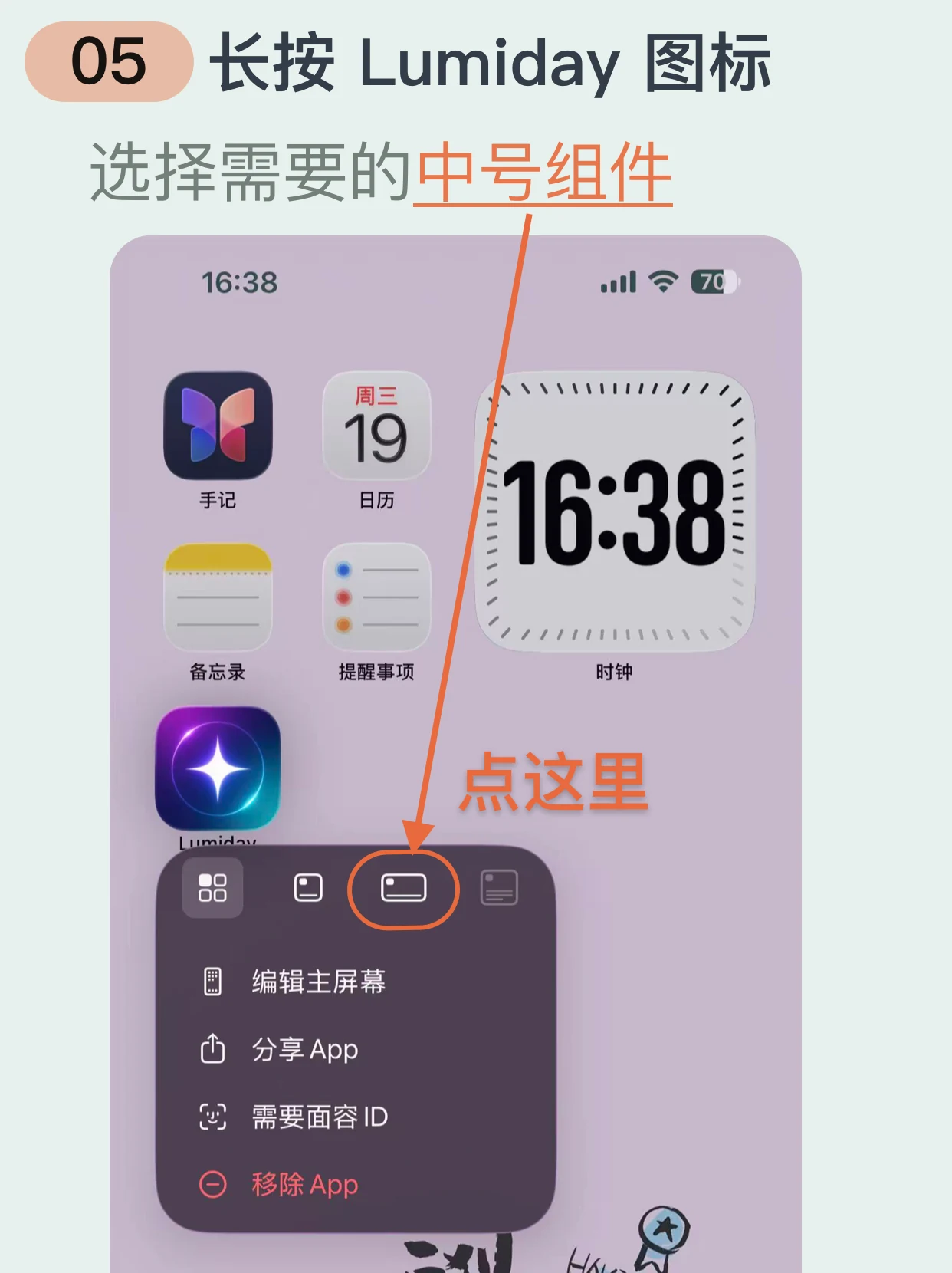
iPhoneのホーム画面に戻り、Lumidayのアイコンを長押しして中サイズを選びます。サイズが表示されない場合は、下の説明に沿ってウィジェット一覧から追加してください。
iPhone試験カウントダウンについて
どんな試験のカウントダウンに使えますか?
定期試験、入学試験、語学試験、資格試験など、日程が決まっている試験に使えます。ご自身の試験名と日付を入力してください。
試験のウィジェットには何が表示されますか?
「カレンダースタンプ」の中サイズウィジェットには、試験名、試験日、残り日数が表示されます。
毎日アプリを開く必要がありますか?
いいえ。設定後はホーム画面のウィジェットで残り日数を確認できます。
Lumidayを使うにはアカウントが必要ですか?
いいえ。アカウント登録は不要で、広告もありません。大切な日付は端末内に保存されます。
ウィジェットに別の予定が表示される場合は?
Lumidayのウィジェットを長押しして「ウィジェットを編集」を開きます。「イベントタイプ」を「指定イベント」に変更して試験を選び、レイアウトが「カレンダースタンプ」になっているか確認してください。
アプリアイコンのメニューにウィジェットのサイズが出ない場合は?
ホーム画面の何もない部分を長押しし、「編集」から「ウィジェットを追加」を開いてLumidayを選びます。iOSによっては「+」ボタンから追加します。この試験用レイアウトには中サイズを選んでください。
試験までの日数を、いつも見える場所に。
LumidayはiPhone用のカウントダウンと日数カウントアプリです。
App Storeからダウンロード